Cómo poner letra a un video (sincronizada, sin escribirla a mano)
Pon letra sincronizada a un video que ya tienes: sube el clip, pega la letra, deja que Youka ajuste cada palabra a la voz, mantén tus imágenes como fondo, corrige los fallos y exporta un MP4.
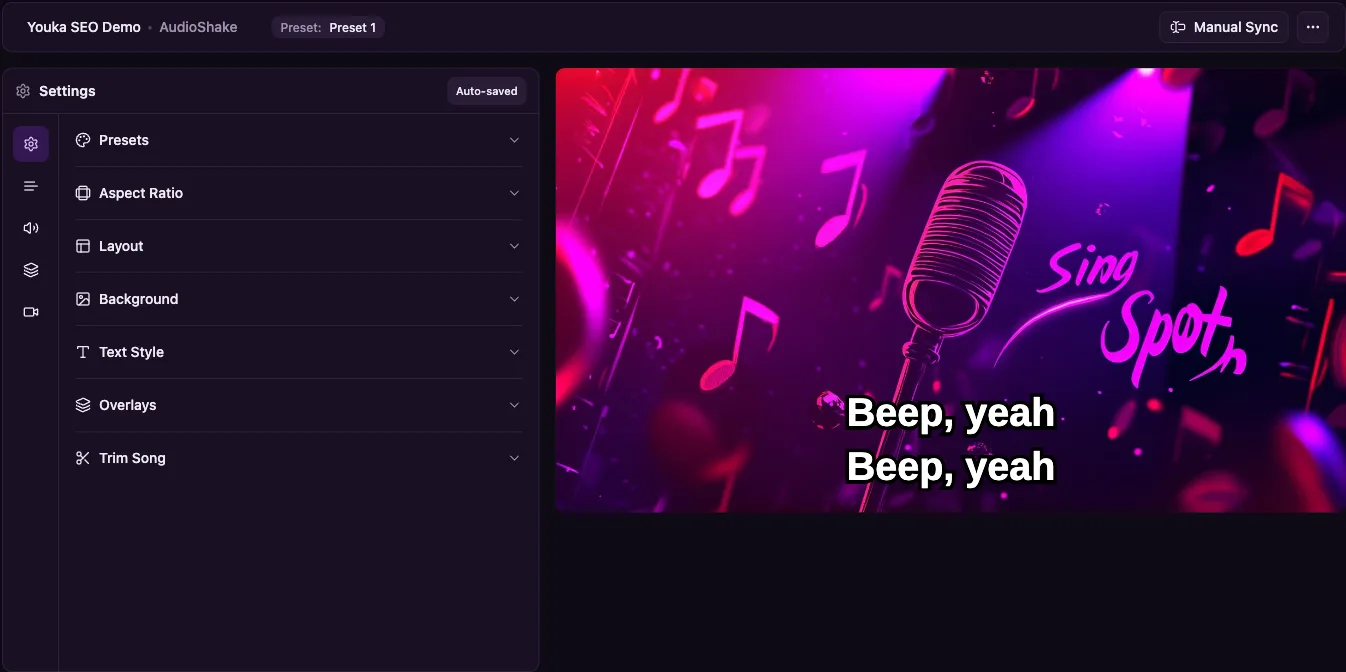
Poner la letra a un video a mano significa escribir cada línea como una capa de texto y arrastrar cada una al momento justo. En una canción completa, eso son decenas de líneas sincronizadas a mano. Una herramienta de letras hace la sincronización por ti: escucha la voz, coloca cada palabra donde se canta y te deja corregir solo las líneas que quedan mal.
Esta guía muestra ese flujo de trabajo en Youka con un video que ya tienes, como un clip de una actuación, el borrador de un videoclip, la grabación de un ensayo o un video de móvil de alguien cantando.
Respuesta rápida
Para poner letra a un video, abre el Lyrics Video Maker en Youka Online, sube tu archivo de video, pega una letra que coincida con la grabación y deja que Youka sincronice las palabras con la voz. En el estudio, mantén tus propias imágenes como fondo, corrige cualquier línea que aparezca antes o después de tiempo, elige un estilo de texto legible y exporta el resultado como MP4.
Lo que necesitas antes de empezar
- El archivo de video. MP4, MOV, MKV, AVI o WebM. La canción tiene que oírse en el clip, porque la sincronización sale de la voz.
- La letra de esa grabación exacta. Una toma en directo, una versión cover o un radio edit suelen cambiar palabras, repeticiones o secciones. Usar la letra de otra versión es la causa más común de desfase.
- Una voz clara. El ruido del público, los efectos fuertes o un cantante con poco volumen bajo una música muy alta dificultan la sincronización automática y te dejan más líneas para corregir a mano.
Limpia la letra una vez antes de subir el video. Quita títulos, créditos y marcas de tiempo, y escribe cada estribillo completo en lugar de poner "repetir estribillo". Cada línea cantada necesita su propia línea de texto para tener su propio lugar en la línea de tiempo.
Paso 1: Sube el video
Abre Youka Online y empieza un proyecto de video con letra. Arrastra tu archivo de video a la zona de subida o haz clic para buscarlo.
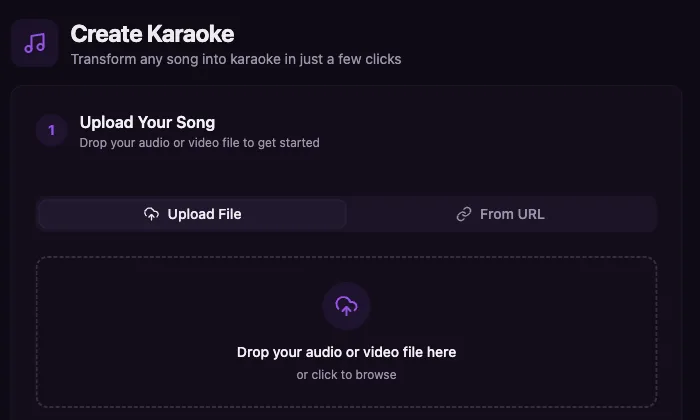
Si el video está en un sitio público y no en tu ordenador, usa la pestaña URL junto con la Youka Extension. La guía de video por URL explica ese camino.
Paso 2: Añade la letra
Pega tu letra limpia o deja que Youka la busque si confías en que la búsqueda encontrará la versión correcta. Pegarla es la opción más segura para grabaciones en directo, versiones cover y todo lo que no sea la versión de estudio estándar.
Lee la letra una vez mientras suena la canción antes de continuar. Si el clip empieza a mitad de la canción o se corta antes de tiempo, borra las líneas que no aparecen en el video. La letra de secciones que no están en el clip desajusta la sincronización.
Paso 3: Deja que Youka sincronice las palabras
Inicia el procesamiento. Youka alinea cada palabra de tu letra con la voz del audio del video y abre el resultado como un borrador reproducible en el estudio. La mayoría de las canciones tardan unos minutos.
Para un video con letra, mantén la voz original en la mezcla. Elimina la voz solo si quieres una versión karaoke en la que el público cante la parte principal. Ese flujo de trabajo está en Cómo hacer un video de karaoke.
Paso 4: Mantén tus imágenes como fondo
En el estudio, abre Fondo y elige el video de tu proyecto. Tu clip original se reproduce entonces detrás de la letra sincronizada, así que el resultado son tus propias imágenes con las palabras encima, en lugar de un video nuevo sobre un fondo genérico.
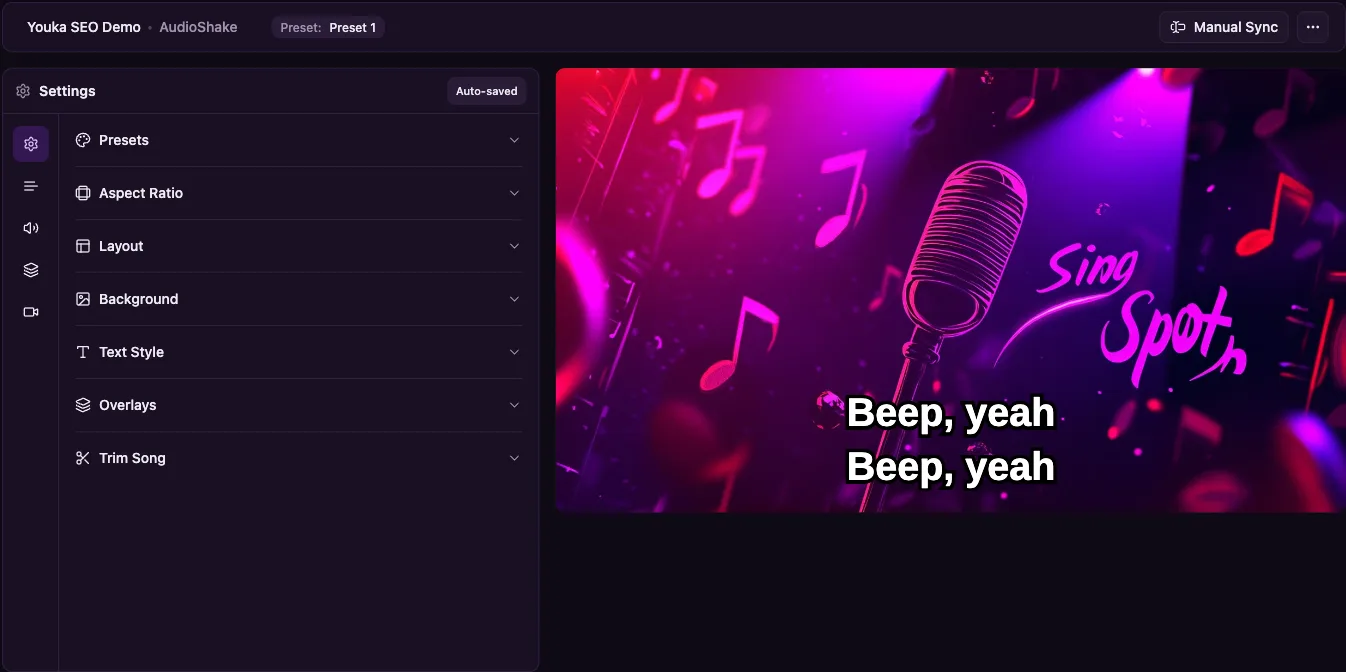
Después ajusta el formato según dónde se vaya a ver el video:
| Destino | Relación de aspecto | Consejo para el texto |
|---|---|---|
| YouTube, TV, proyector | 16:9 | Una o dos líneas cerca del tercio inferior |
| TikTok, Instagram Reels, Shorts | 9:16 | Texto más grande, lejos de los botones de la app |
| Feed de Instagram, publicaciones cuadradas | 1:1 | Líneas cortas y centradas |
| Pantallas antiguas, algunos eventos | 4:3 | Comprueba que no se recorte nada en los bordes |
Paso 5: Haz que las palabras se lean bien sobre imágenes en movimiento
El texto sobre imágenes reales es más difícil de leer que sobre un color sólido, porque el fondo cambia de un fotograma a otro. En Estilo de Texto:
- sube el tamaño de fuente hasta que una línea se lea bien en la pantalla de un móvil
- añade un contorno o una sombra para que el texto blanco se siga viendo en los fotogramas claros
- usa un color de resaltado que se distinga claramente de las palabras aún no cantadas
- mantén las líneas cortas y divide cualquier línea que ocupe tres renglones
Si las imágenes son muy recargadas, un fondo de imagen o de color sólido suele leerse mejor que el propio clip. La legibilidad importa más que conservar cada fotograma.
Paso 6: Corrige las líneas que quedan mal
Reproduce el borrador desde el principio y míralo como lo verá el público. La mayoría de las líneas ya estarán sobre la voz. Para las pocas que no, abre Sincronización Manual.
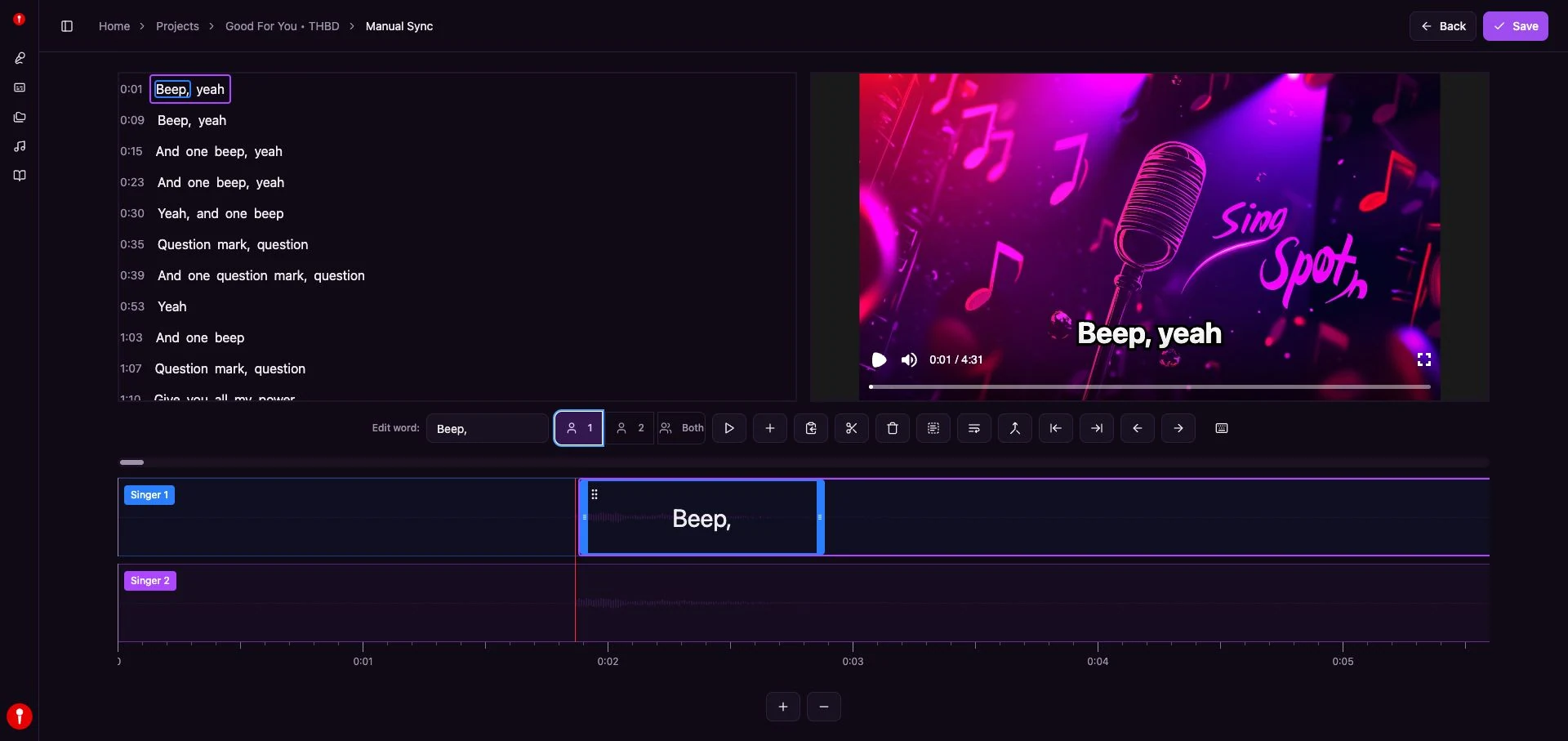
La vista de Sincronización Manual muestra la lista de letras, la vista previa del video y una línea de tiempo de palabras en una sola pantalla. Haz clic en una palabra, arrastra la palabra o sus bordes en la línea de tiempo y vuelve a reproducir desde uno o dos segundos antes del cambio. Corrige primero las líneas completas y las palabras sueltas solo donde el público lo notaría.
| Lo que ves | Causa habitual | Solución |
|---|---|---|
| Todas las líneas van tarde a partir de un punto | Falta una estrofa o un estribillo en el texto | Añade las líneas que faltan a la letra |
| Una línea aparece antes o después de tiempo | Una frase rápida o una nota sostenida | Arrastra esa línea en la línea de tiempo |
| Las palabras pasan demasiado rápido para leerlas | Demasiadas palabras en una línea | Divide la línea en dos |
| La letra empieza antes de que alguien cante | Una intro hablada o un inicio instrumental | Mueve la primera línea a la entrada real de la voz |
La guía de sincronización de letras profundiza en cómo corregir los tiempos.
Paso 7: Exporta el MP4
Cuando la sincronización y el texto se vean bien en todo el clip, exporta. Youka genera un MP4 de hasta 4K que se reproduce en YouTube, móviles, televisores y apps de redes sociales. Antes de subirlo o reproducirlo en un evento, mira el archivo exportado una vez de principio a fin, y usa la lista de comprobación de ajustes de exportación si va a una pantalla o plataforma concreta.
Escribir la letra tú mismo o usar la sincronización automática
| Método | Trabajo de sincronización | Ideal para |
|---|---|---|
| Capas de texto en un editor de video | Cada línea colocada a mano | Unas pocas palabras en pantalla, no una canción entera |
| Archivo de subtítulos (SRT) en un editor de video | Cada línea sincronizada a mano | Videos hablados, con pocas palabras por línea |
| Sincronización automática de letras de Youka | Revisar y corregir solo los fallos | Canciones completas donde las palabras siguen la voz |
Preguntas frecuentes
¿Puedo poner letra a un video gratis?
Las cuentas nuevas de Youka reciben 15 créditos gratis, suficientes para poner letra a un video real, comprobar la sincronización y exportarlo. Después, compras créditos para más videos. Consulta los precios para ver los planes actuales.
¿Youka conserva mi video original?
Sí. Elige el video del proyecto como fondo en el estudio y la letra se reproducirá sobre tus propias imágenes.
¿Tengo que quitar la voz?
No. Un video con letra normalmente conserva al cantante. Quitar la voz solo sirve para versiones karaoke en las que canta el público.
¿Qué pasa si Youka se equivoca en algunas palabras?
Edita la palabra en la lista de letras o en Sincronización Manual. Las palabras incorrectas suelen indicar que la letra pegada no coincide con lo que se canta, así que compara primero el texto con la grabación.
¿Puedo hacer un video con letra sin tener ningún video?
Sí. Empieza con un MP3 u otro archivo de audio y elige como fondo una imagen, un color sólido o un video. Ese flujo de trabajo está en Cómo hacer un video con letra.
¿Listo para poner letra sincronizada a tu clip? Abre el Lyrics Video Maker y empieza con los créditos gratis.