Songtext in Video einfügen: Lyrics automatisch synchronisieren statt abtippen
Füge synchronisierten Songtext in ein Video ein, das du schon hast: Clip hochladen, Lyrics einfügen, Youka jedes Wort auf den Gesang timen lassen, dein Material als Hintergrund behalten, Fehler korrigieren und als MP4 exportieren.
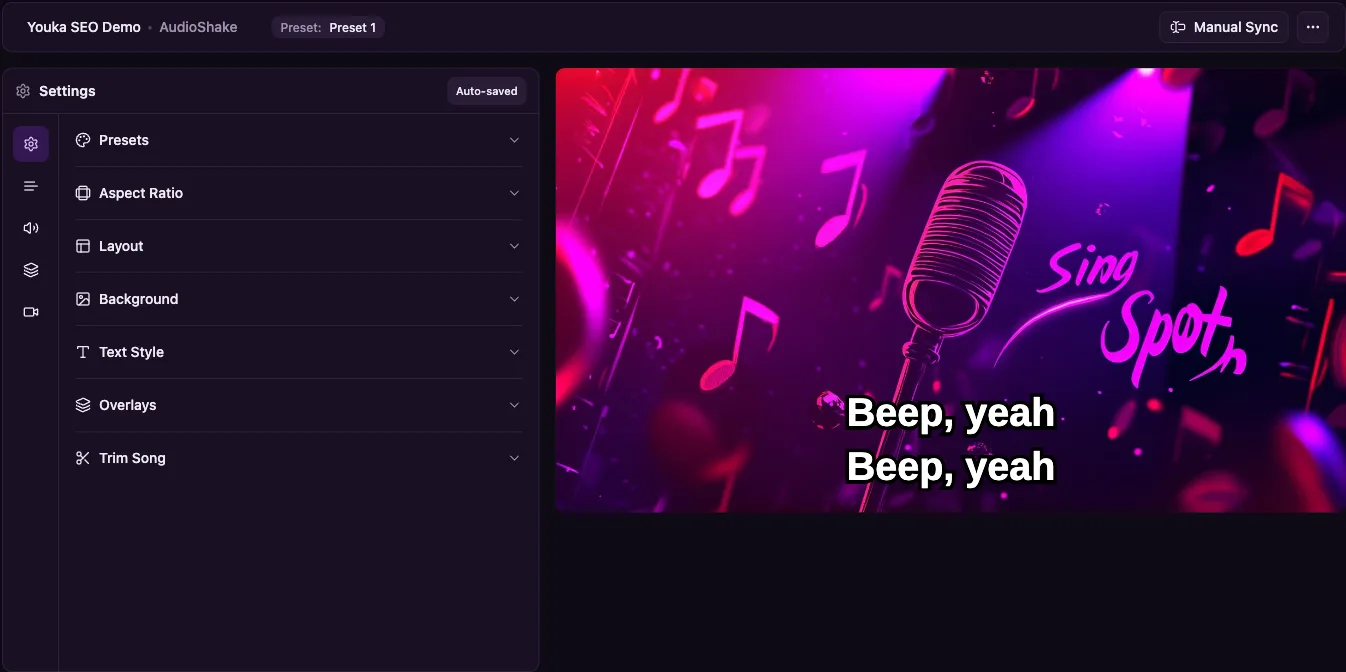
Songtext von Hand in ein Video einzufügen heißt: jede Zeile als Textebene abtippen und an die richtige Stelle ziehen. Bei einem ganzen Song sind das Dutzende Zeilen, die du einzeln timen musst. Ein Lyrics-Tool übernimmt das Timing für dich: Es hört auf den Gesang, setzt jedes Wort dorthin, wo es gesungen wird, und du korrigierst nur die Zeilen, die danebenliegen.
Diese Anleitung zeigt den Workflow in Youka mit einem Video, das du schon hast – zum Beispiel einem Auftrittsclip, dem Entwurf eines Musikvideos, einer Probenaufnahme oder einem Handyvideo von jemandem, der singt.
Kurzantwort
Um Songtext in ein Video einzufügen, öffne den Lyric Video Maker in Youka Online, lade deine Videodatei hoch, füge Lyrics ein, die zur Aufnahme passen, und lass Youka die Wörter auf den Gesang timen. Behalte im Studio dein eigenes Material als Hintergrund, korrigiere Zeilen, die zu früh oder zu spät erscheinen, wähle einen gut lesbaren Textstil und exportiere das Ergebnis als MP4.
Was du vor dem Start brauchst
- Die Videodatei. MP4, MOV, MKV, AVI oder WebM. Der Song muss im Clip hörbar sein, denn das Timing wird aus dem Gesang abgeleitet.
- Lyrics für genau diese Aufnahme. Eine Live-Version, ein Cover oder ein Radio-Edit ändert oft Wörter, Wiederholungen oder ganze Abschnitte. Lyrics aus einer anderen Version sind die häufigste Ursache dafür, dass das Timing driftet.
- Gut hörbaren Gesang. Publikumsgeräusche, starke Effekte oder leiser Gesang unter lauter Musik erschweren das automatische Timing, und du musst mehr Zeilen von Hand korrigieren.
Bereinige die Lyrics einmal vor dem Hochladen. Entferne Titel, Credits und Zeitstempel und schreibe jeden Refrain vollständig aus statt „Refrain wiederholen“. Jede gesungene Zeile braucht eine eigene Textzeile, damit sie ihren eigenen Platz auf der Timeline bekommt.
Schritt 1: Video hochladen
Öffne Youka Online und starte ein Lyric-Video-Projekt. Zieh deine Videodatei in den Upload-Bereich oder klicke, um sie auszuwählen.
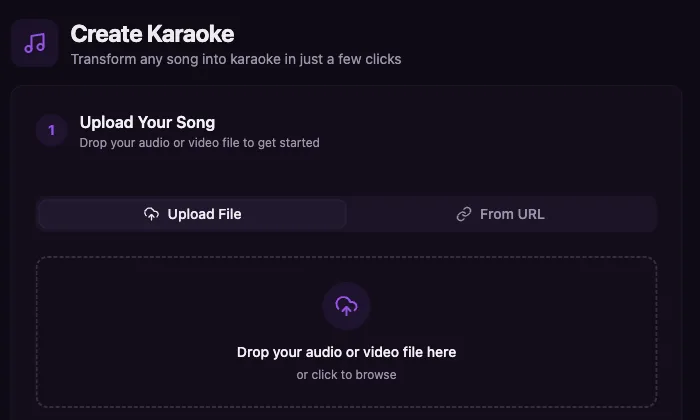
Liegt das Video auf einer öffentlichen Website statt auf deinem Computer, nutze den Tab URL zusammen mit der Youka Extension. Die Anleitung für Video-URLs beschreibt diesen Weg.
Schritt 2: Lyrics hinzufügen
Füge deine bereinigten Lyrics ein oder lass Youka danach suchen, wenn du dich darauf verlassen kannst, dass die Suche die richtige Version findet. Selbst einfügen ist die sicherere Wahl bei Live-Aufnahmen, Covern und allem, was nicht die normale Studioversion ist.
Lies einmal mit, während der Song läuft, bevor du weitermachst. Beginnt der Clip mitten im Song oder endet er vorzeitig, lösche die Zeilen, die im Video nicht vorkommen. Lyrics für Abschnitte, die nicht im Clip sind, bringen das Timing durcheinander.
Schritt 3: Youka die Wörter timen lassen
Starte die Verarbeitung. Youka richtet jedes Wort deiner Lyrics am Gesang in der Tonspur des Videos aus und öffnet das Ergebnis als abspielbaren Entwurf im Studio. Bei den meisten Songs dauert das ein paar Minuten.
Für ein Lyric-Video bleibt der Originalgesang im Mix. Entferne die Vocals nur, wenn du eine Karaoke-Version willst, bei der die Zuschauer den Lead-Part selbst singen. Dieser Workflow steht in So erstellst du ein Karaoke-Video.
Schritt 4: Dein Material als Hintergrund behalten
Öffne im Studio Hintergrund und wähle dein Projektvideo. Dann läuft dein Originalclip hinter den synchronisierten Lyrics, und das Ergebnis ist dein eigenes Material mit dem Text darüber – kein neues Video auf einem Stock-Hintergrund.
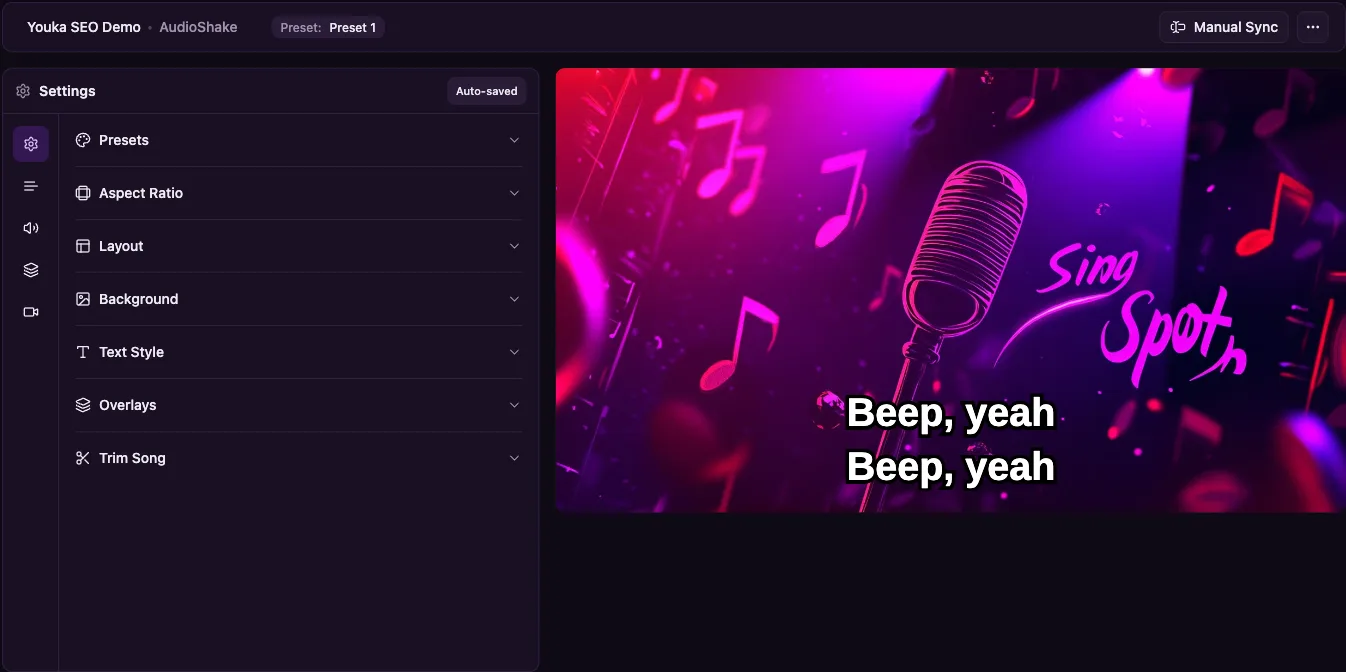
Lege danach das Format für den Ort fest, an dem das Video angesehen wird:
| Ziel | Seitenverhältnis | Text-Tipp |
|---|---|---|
| YouTube, TV, Beamer | 16:9 | Ein oder zwei Zeilen im unteren Drittel |
| TikTok, Instagram Reels, Shorts | 9:16 | Größerer Text, mit Abstand zu den App-Buttons |
| Instagram-Feed, quadratische Posts | 1:1 | Kurze Zeilen, zentriert |
| Ältere Bildschirme, manche Event-Setups | 4:3 | Prüfen, dass an den Rändern nichts abgeschnitten wird |
Schritt 5: Wörter auf bewegtem Material lesbar machen
Text über echtem Videomaterial ist schwerer zu lesen als Text auf einer Vollfarbe, weil sich der Hintergrund von Frame zu Frame ändert. Unter Textstil:
- erhöhe die Schriftgröße, bis eine Zeile auf dem Handy gut lesbar ist
- füge eine Outline oder einen Schatten hinzu, damit weißer Text auch auf hellen Frames sichtbar bleibt
- wähle eine Highlight-Farbe, die sich klar von den noch nicht gesungenen Wörtern abhebt
- halte Zeilen kurz und teile jede Zeile, die sich auf drei Reihen umbricht
Ist das Material sehr unruhig, lässt sich ein Bild oder eine Vollfarbe als Hintergrund oft besser lesen als der Clip selbst. Lesbarkeit ist wichtiger, als jeden Frame zu behalten.
Schritt 6: Zeilen korrigieren, die danebenliegen
Spiel den Entwurf von Anfang an ab und sieh ihn dir so an, wie ein Zuschauer es tun würde. Die meisten Zeilen sitzen schon auf dem Gesang. Für die wenigen anderen öffne Manuelle Synchronisation.
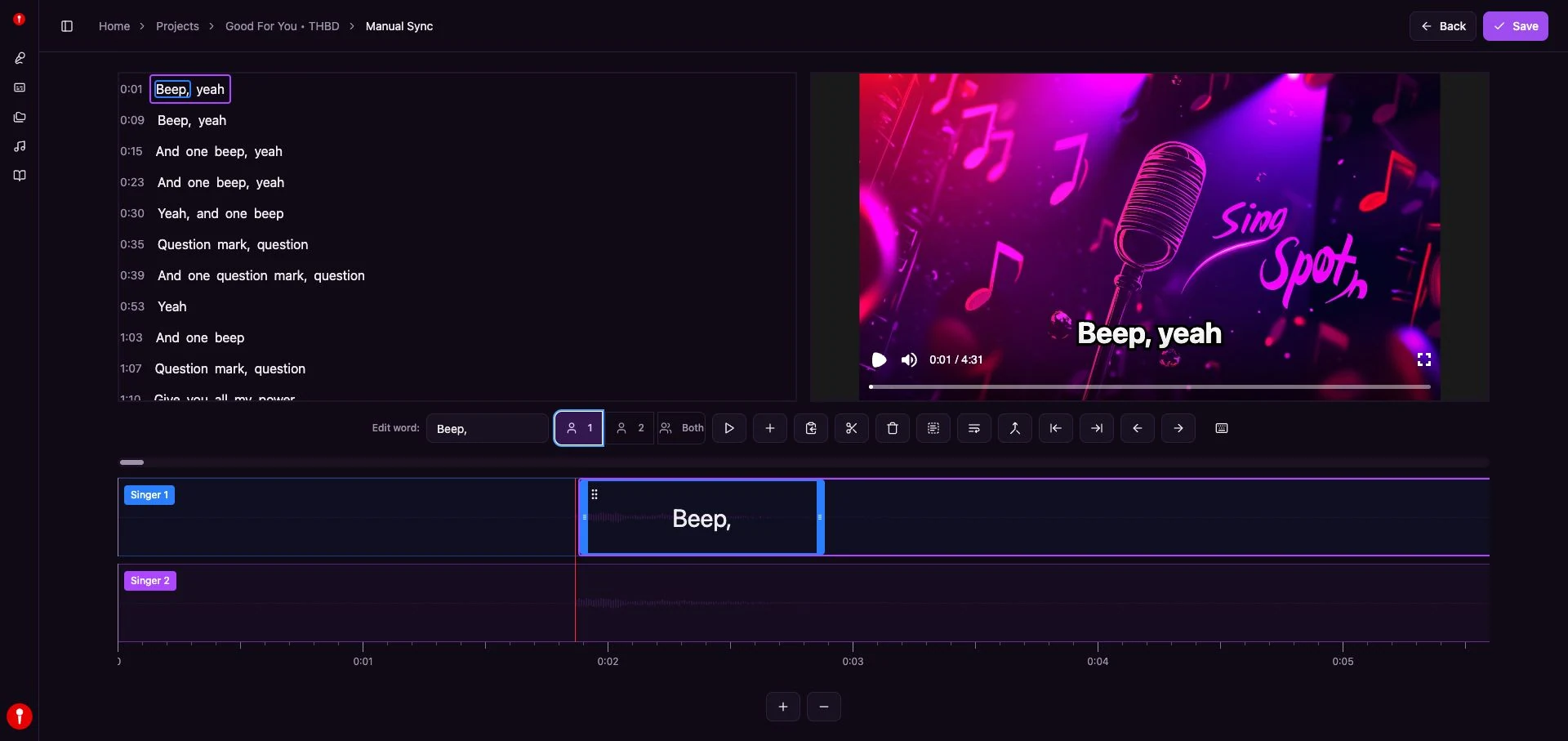
Die Ansicht der Manuellen Synchronisation zeigt Lyrics-Liste, Video-Vorschau und Wort-Timeline auf einem Bildschirm. Klicke auf ein Wort, zieh es oder seine Ränder auf der Timeline und spiel ab ein, zwei Sekunden vor der Änderung erneut ab. Korrigiere zuerst ganze Zeilen und einzelne Wörter nur dort, wo es Zuschauern auffallen würde.
| Was du siehst | Häufige Ursache | Lösung |
|---|---|---|
| Ab einer Stelle ist jede Zeile zu spät | Im Text fehlt eine Strophe oder ein Refrain | Die fehlenden Zeilen zu den Lyrics hinzufügen |
| Eine Zeile erscheint zu früh oder zu spät | Eine schnelle Phrase oder ein gehaltener Ton | Diese Zeile auf der Timeline verschieben |
| Wörter huschen zu schnell vorbei, um sie zu lesen | Zu viele Wörter in einer Zeile | Die Zeile in zwei teilen |
| Lyrics starten, bevor jemand singt | Ein gesprochenes Intro oder ein instrumentaler Anfang | Die erste Zeile auf den echten Gesangseinsatz setzen |
Die Anleitung zur Lyric-Synchronisierung geht beim Timing-Cleanup mehr ins Detail.
Schritt 7: MP4 exportieren
Wenn Timing und Text über den ganzen Clip hinweg stimmen, exportiere. Youka rendert ein MP4 in bis zu 4K, das auf YouTube, Smartphones, TVs und in Social-Apps läuft. Bevor du es hochlädst oder auf einem Event abspielst, sieh dir die exportierte Datei einmal komplett an. Nutze die Checkliste für Export-Einstellungen, wenn das Video für einen bestimmten Bildschirm oder eine bestimmte Plattform gedacht ist.
Lyrics selbst abtippen vs. automatische Synchronisierung
| Methode | Timing-Aufwand | Am besten für |
|---|---|---|
| Textebenen in einem Videoschnittprogramm | Jede Zeile von Hand platziert | Ein paar Wörter Text im Bild, kein ganzer Song |
| Untertiteldatei (SRT) in einem Videoschnittprogramm | Jede Zeile von Hand getimt | Videos mit Sprache, bei denen pro Zeile wenige Wörter stehen |
| Automatische Lyric-Synchronisierung von Youka | Nur prüfen und Fehler korrigieren | Ganze Songs, bei denen die Wörter dem Gesang folgen |
Häufig gestellte Fragen
Kann ich kostenlos Songtext in ein Video einfügen?
Neue Youka-Konten erhalten 15 kostenlose Credits. Das reicht, um Songtext in ein echtes Video einzufügen, das Timing zu prüfen und es zu exportieren. Danach kaufst du Credits für weitere Videos. Die aktuellen Pakete findest du unter Preise.
Behält Youka mein Originalvideo?
Ja. Wähle im Studio das Projektvideo als Hintergrund, dann laufen die Lyrics über deinem eigenen Material.
Muss ich die Vocals entfernen?
Nein. Ein Lyric-Video behält normalerweise den Gesang. Vocal-Removal brauchst du nur für Karaoke-Versionen, bei denen die Zuschauer selbst singen.
Was, wenn Youka einige Wörter falsch hat?
Bearbeite das Wort in der Lyrics-Liste oder in der Manuellen Synchronisation. Falsche Wörter bedeuten meist, dass die eingefügten Lyrics vom Gesungenen abweichen. Vergleiche den Text also zuerst mit der Aufnahme.
Kann ich ein Lyric-Video ganz ohne Video erstellen?
Ja. Starte mit einer MP3 oder einer anderen Audiodatei und wähle stattdessen ein Bild, eine Vollfarbe oder ein Video als Hintergrund. Dieser Workflow steht in Lyric-Video erstellen.
Bereit, synchronisierten Songtext auf deinen Clip zu bringen? Öffne den Lyric Video Maker und starte mit den kostenlosen Credits.