Karaoke für Windows – Beste Karaoke-Software für PC
Erstellen Sie professionelle Karaoke-Videos auf Ihrem Windows-PC mit Youka. Unsere Windows-Anwendung bietet leistungsstarke Funktionen und hohe Performance für all Ihre Karaoke-Erstellungsanforderungen.
Warum Youka für Windows wählen
Voll ausgestattete Desktop-App
Erhalten Sie das vollständige Youka-Erlebnis mit allen freigeschalteten Funktionen. Die Windows-App enthält alles, was Sie benötigen, um professionelle Karaoke-Videos zu erstellen.
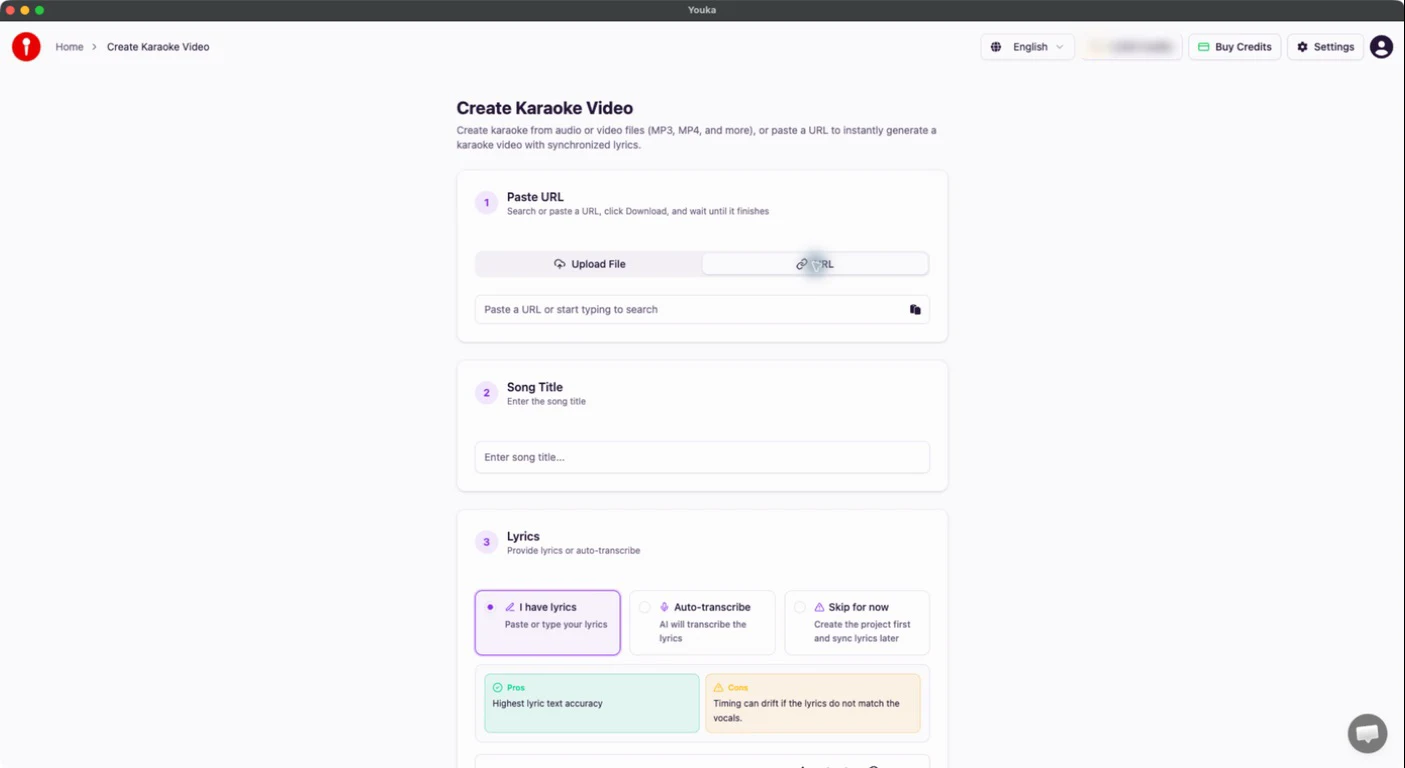
Aus YouTube-URL erstellen
Fügen Sie eine beliebige YouTube-URL ein und erstellen Sie Karaoke direkt. Kein separates Herunterladen von Videos nötig – Youka übernimmt den gesamten Prozess.
Unbegrenzte kostenlose Exporte
Im Gegensatz zur Online-Version können Sie mit der Desktop-App unbegrenzt viele Karaoke-Videos exportieren, sobald sie erstellt wurden. Sie zahlen nur für die KI-Verarbeitungsguthaben.
Schnelle lokale Verarbeitung
Youka für Windows nutzt die Rechenleistung Ihres PCs für schnellere Exporte und eine flüssigere Vorschau-Wiedergabe.
Systemanforderungen
| Anforderung | Spezifikation |
|---|---|
| Betriebssystem | Windows 10 oder Windows 11 |
| Architektur | 64-bit (recommended) oder 32-bit |
| Prozessor | 2GHz Dual-Core oder besser |
| Arbeitsspeicher | Mindestens 4GB RAM, empfohlen 8GB |
| Speicher | 500MB für die Installation |
| Internet | Für KI-Verarbeitung erforderlich |
So installieren Sie unter Windows
Schritt 1: Download
Wählen Sie Ihre Version und laden Sie sie herunter:
- Download für Windows (64-bit) - Empfohlen für die meisten PCs
- Download für Windows (32-bit) - Für ältere Systeme
Schritt 2: Installer ausführen
Doppelklicken Sie auf die heruntergeladene .exe-Datei, um die Installation zu starten.
Schritt 3: Windows SmartScreen
Wenn Sie die Meldung „Windows hat Ihren PC geschützt“ sehen:
- Klicken Sie auf „Weitere Informationen“
- Klicken Sie auf „Trotzdem ausführen“
Dies ist eine standardmäßige Sicherheitsfunktion für neue Software. Youka kann sicher installiert werden.
Schritt 4: Installation abschließen
Folgen Sie den Anweisungen im Installer, um die Installation abzuschließen. Youka wird Ihrem Startmenü hinzugefügt.
Funktionen
Komplettes Karaoke-Erstellungspaket
- KI-gestützte Gesangsentfernung
- Automatische Liedtext-Synchronisierung
- Unterstützung für 50+ Sprachen
- Erstellung aus Audiodateien oder YouTube-URLs
Video-Anpassung
- Benutzerdefinierte Hintergründe (Bilder und Videos)
- Schriftstil und Farben
- Unterstützung für Logo und Intro-Video
- Duettmodus für mehrere Sänger
Erweiterte Bearbeitung
- Tonart- und Tempoanpassung
- Präziser Synchronisations-Editor
- Videos trimmen und schneiden
- Kontrolle über Zeilenumbrüche
Exportoptionen
- 1080p MP4-Videoexport
- MP3-Audioexport
- Schnelle Export-Presets
Windows-spezifische Tipps
Tastenkürzel
Ctrl + N- Neues KaraokeCtrl + E- ExportierenCtrl + ,- EinstellungenSpace- Vorschau abspielen/pausieren
Windows-11-Integration
Youka integriert sich in die moderne Designsprache von Windows 11 und unterstützt die neuesten Windows-Funktionen.
High-DPI-Unterstützung
Youka sieht auf hochauflösenden Displays und 4K-Monitoren gestochen scharf aus.
Häufig gestellte Fragen
Ist Youka für Windows kostenlos?
Youka kann kostenlos heruntergeladen werden und enthält 15 kostenlose Credits. Zusätzliche Credits erfordern ein Abonnement ab $9.99/Monat.
Funktioniert es unter Windows 7 oder 8?
Youka erfordert Windows 10 oder höher. Windows 7 und 8 werden nicht unterstützt.
Warum zeigt Windows SmartScreen eine Warnung an?
Windows SmartScreen warnt vor Anwendungen, die noch nicht häufig heruntergeladen wurden. Youka ist sicher – klicken Sie auf „Weitere Informationen“ und dann auf „Trotzdem ausführen“, um fortzufahren.
Kann ich Youka offline nutzen?
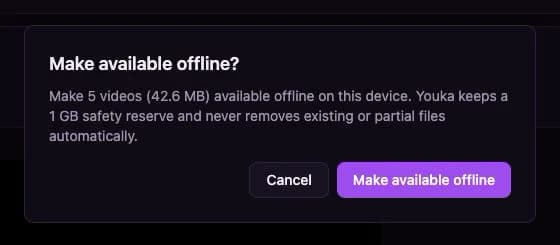
Youka benötigt eine Internetverbindung für die KI-Verarbeitung (Gesangsentfernung und Liedtext-Synchronisierung). Sobald ein Karaoke erstellt ist, können Sie es offline abspielen und exportieren.
Wie aktualisiere ich Youka?
Youka sucht automatisch nach Updates. Wenn ein Update verfügbar ist, werden Sie aufgefordert, es herunterzuladen und zu installieren.
32-bit oder 64-bit – was sollte ich herunterladen?
Wenn Sie einen modernen Windows-PC nutzen (in den letzten 10 Jahren gekauft), wählen Sie 64-bit. Wählen Sie 32-bit nur, wenn Sie wissen, dass Ihr System es benötigt.
Werden meine Daten zwischen Geräten synchronisiert?
Ja! Melden Sie sich mit demselben Konto unter Windows, Mac oder online an, um auf Ihre Credits und Ihre Bibliothek zuzugreifen.
Bereit, Karaoke auf Ihrem PC zu erstellen? Youka für Windows herunterladen
Brauchen Sie Hilfe? Schauen Sie in unsere Dokumentation oder kontaktieren Sie den Support.