Как наложить текст песни на видео (с синхронизацией, без ручного набора)
Наложите синхронизированный текст песни на уже готовое видео: загрузите ролик, вставьте слова, дайте Youka привязать каждое слово к вокалу, оставьте своё видео фоном, исправьте промахи и экспортируйте MP4.
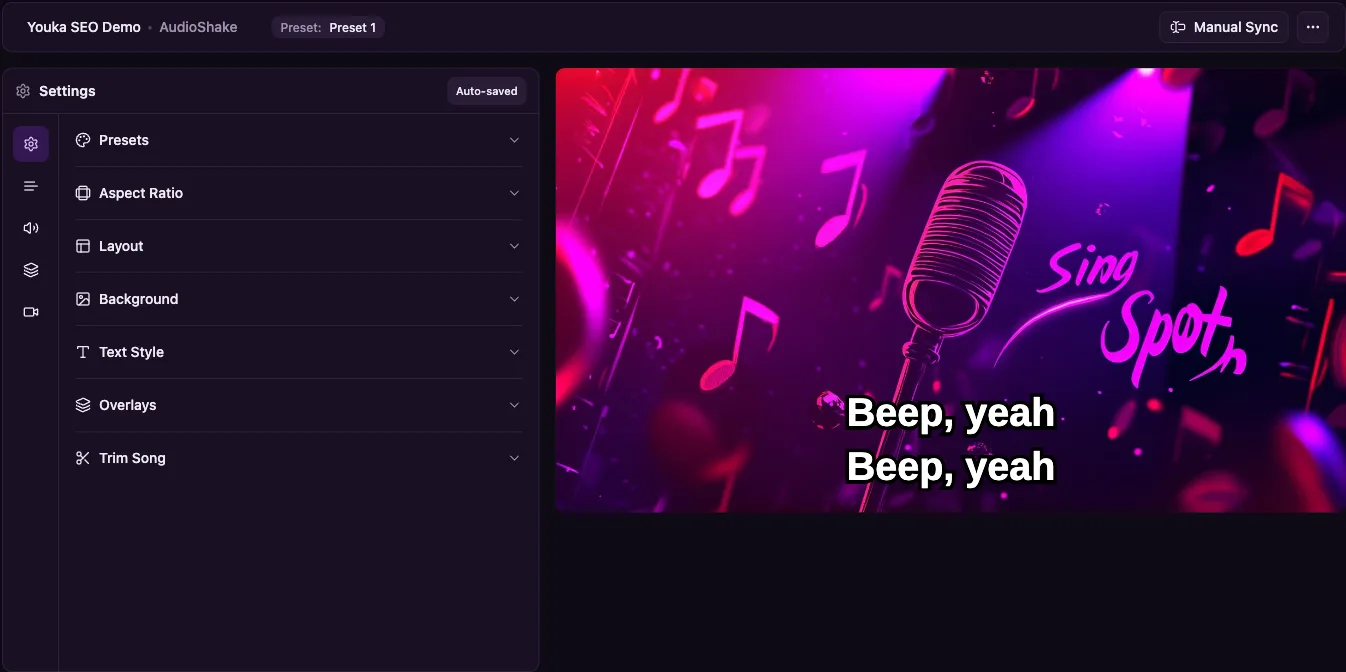
Добавлять текст песни на видео вручную — значит набирать каждую строку отдельным текстовым слоем и перетаскивать её в нужный момент. Для целой песни это десятки строк, расставленных по времени вручную. Специальный инструмент делает тайминг за вас: он слушает вокал, ставит каждое слово туда, где оно поётся, и оставляет вам исправить только те строки, которые встали неверно.
В этом руководстве показан такой процесс в Youka для видео, которое у вас уже есть: запись выступления, черновик клипа, запись репетиции или снятое на телефон видео, где кто-то поёт.
Быстрый ответ
Чтобы наложить текст песни на видео, откройте Lyrics Video Maker в Youka Online, загрузите видеофайл, вставьте текст, который совпадает с записью, и дайте Youka расставить слова по вокалу. В студии оставьте своё видео фоном, исправьте строки, которые появляются слишком рано или поздно, выберите читаемый стиль текста и экспортируйте результат в MP4.
Что нужно перед началом
- Видеофайл. MP4, MOV, MKV, AVI или WebM. Песня в ролике должна быть слышна, потому что тайминг строится по вокалу.
- Текст именно этой записи. В живом исполнении, кавере или радио-версии часто меняются слова, повторы или части песни. Текст другой версии — самая частая причина того, что синхронизация «уплывает».
- Чёткий вокал. Шум толпы, сильные эффекты или тихий голос под громкой музыкой усложняют автоматический тайминг, и вручную придётся править больше строк.
Один раз очистите текст перед загрузкой. Уберите название, авторов и таймкоды, а каждый припев пропишите полностью вместо «припев повторяется». Каждой спетой строке нужна своя строка текста, чтобы она получила своё место на таймлайне.
Шаг 1: Загрузите видео
Откройте Youka Online и начните проект лирик-видео. Перетащите видеофайл в область загрузки или нажмите, чтобы выбрать его.
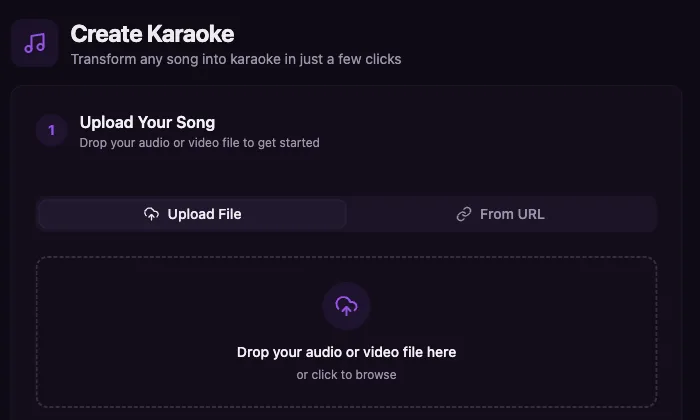
Если видео лежит на публичном сайте, а не на вашем компьютере, используйте вкладку URL вместе с Youka Extension. Этот путь разобран в руководстве по созданию караоке по ссылке на видео.
Шаг 2: Добавьте текст
Вставьте очищенный текст или позвольте Youka найти его, если уверены, что поиск найдёт нужную версию. Для живых записей, каверов и всего, что не является стандартной студийной версией, вставлять текст вручную надёжнее.
Прежде чем продолжить, один раз прочитайте текст под музыку. Если ролик начинается с середины песни или обрывается раньше конца, удалите строки, которых нет в видео. Текст частей, которых нет в ролике, сбивает тайминг.
Шаг 3: Дайте Youka расставить слова
Запустите обработку. Youka выравнивает каждое слово текста по вокалу в звуковой дорожке видео и открывает результат в студии как черновик, который можно воспроизвести. Большинство песен обрабатываются за несколько минут.
Для лирик-видео оставьте оригинальный вокал в миксе. Удаляйте вокал, только если вам нужна караоке-версия, где зрители сами поют ведущую партию. Этот процесс описан в статье Как сделать караоке-видео.
Шаг 4: Оставьте своё видео фоном
В студии откройте Фон и выберите видео проекта. Тогда ваш исходный ролик будет идти за синхронизированным текстом: в результате получится ваше видео со словами поверх, а не новое видео на стоковом фоне.
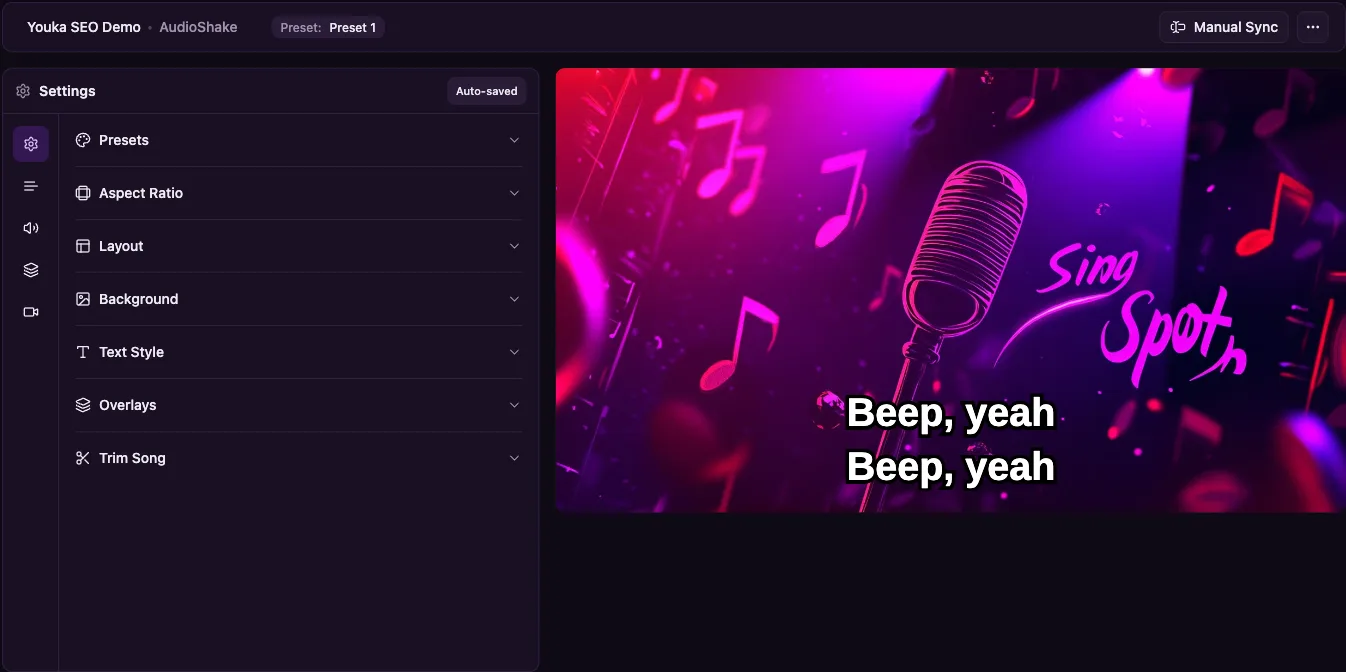
Затем настройте кадр под то место, где будут смотреть видео:
| Где будут смотреть | Соотношение сторон | Совет по тексту |
|---|---|---|
| YouTube, ТВ, проектор | 16:9 | Одна или две строки в нижней трети кадра |
| TikTok, Instagram Reels, Shorts | 9:16 | Текст крупнее и подальше от кнопок приложения |
| Лента Instagram, квадратные посты | 1:1 | Короткие строки по центру |
| Старые экраны, некоторые площадки | 4:3 | Проверьте, что ничего не обрезано по краям |
Шаг 5: Сделайте слова читаемыми на движущемся видео
Текст поверх реального видео читать труднее, чем на однотонном фоне, потому что фон меняется от кадра к кадру. В разделе Стиль текста:
- увеличивайте размер шрифта, пока строку не станет удобно читать на экране телефона
- добавьте обводку или тень, чтобы белый текст не терялся на светлых кадрах
- выберите цвет подсветки, который хорошо отличается от ещё не спетых слов
- делайте строки короткими и разбивайте любую строку, которая переносится на три ряда
Если видео очень «шумное», фон из изображения или однотонного цвета часто читается лучше, чем сам ролик. Читаемость важнее, чем сохранение каждого кадра.
Шаг 6: Исправьте строки, которые встали неверно
Включите черновик с начала и посмотрите его так, как будет смотреть зритель. Большинство строк уже будут стоять точно по вокалу. Для тех немногих, что не попали, откройте Ручная синхронизация.
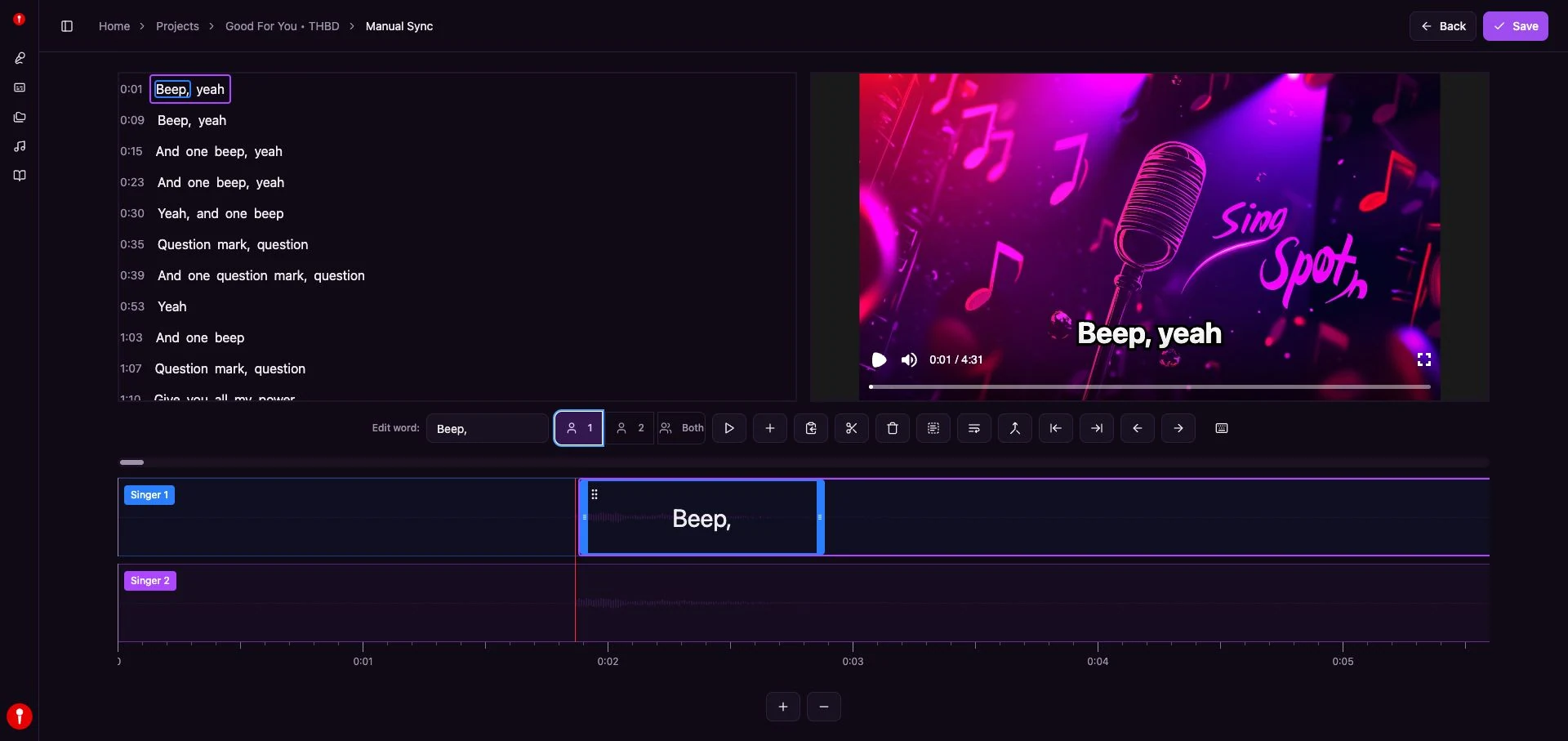
В режиме «Ручная синхронизация» список текста, предпросмотр видео и таймлайн слов находятся на одном экране. Нажмите на слово, перетащите его или его края на таймлайне и переслушайте с момента за секунду-две до правки. Сначала исправляйте целые строки, а отдельные слова — только там, где зритель заметит ошибку.
| Что вы видите | Обычная причина | Как исправить |
|---|---|---|
| Все строки после какого-то места опаздывают | В тексте пропущен куплет или припев | Добавьте недостающие строки в текст |
| Одна строка появляется рано или поздно | Быстрая фраза или протяжная нота | Сдвиньте эту строку на таймлайне |
| Слова мелькают слишком быстро | Слишком много слов в одной строке | Разбейте строку на две |
| Текст появляется до начала пения | Разговорное вступление или инструментальное интро | Переместите первую строку к реальному входу вокала |
Подробнее о доводке тайминга — в руководстве по синхронизации текста.
Шаг 7: Экспортируйте MP4
Когда тайминг и текст выглядят правильно на всём протяжении ролика, запускайте экспорт. Youka создаёт MP4 в разрешении до 4K, который воспроизводится на YouTube, телефонах, телевизорах и в соцсетях. Прежде чем загружать файл или показывать его на мероприятии, один раз посмотрите экспортированное видео от начала до конца, а если оно предназначено для конкретного экрана или платформы, воспользуйтесь чек-листом настроек экспорта.
Набирать текст самому или использовать автоматическую синхронизацию
| Способ | Работа с таймингом | Лучше всего подходит для |
|---|---|---|
| Текстовые слои в видеоредакторе | Каждая строка ставится вручную | Нескольких слов на экране, а не целой песни |
| Файл субтитров (SRT) в видеоредакторе | Тайминг каждой строки вручную | Видео с речью, где в строке немного слов |
| Автоматическая синхронизация текста Youka | Только проверить и исправить промахи | Целых песен, где слова идут за спетым вокалом |
FAQ
Можно ли наложить текст на видео бесплатно?
Новые аккаунты Youka получают 15 бесплатных кредитов — этого достаточно, чтобы наложить текст на настоящее видео, проверить тайминг и экспортировать результат. Для следующих видео нужно купить кредиты. Актуальные тарифы — на странице цен.
Сохранит ли Youka моё исходное видео?
Да. Выберите видео проекта в качестве фона в студии, и текст будет идти поверх вашего собственного видео.
Нужно ли удалять вокал?
Нет. В лирик-видео обычно остаётся голос исполнителя. Удаление вокала нужно только для караоке-версий, где поёт сам зритель.
Что делать, если Youka ошибся в некоторых словах?
Исправьте слово в списке текста или в режиме «Ручная синхронизация». Неверные слова обычно означают, что вставленный текст отличается от того, что поётся, поэтому сначала сверьте текст с записью.
Можно ли сделать лирик-видео вообще без видео?
Да. Начните с MP3 или другого аудиофайла и выберите для него фон: изображение, однотонный цвет или видео. Этот процесс описан в статье Как сделать лирик-видео.
Готовы добавить синхронизированный текст на свой ролик? Откройте Lyrics Video Maker и начните с бесплатных кредитов.