Como Colocar Letra em Vídeo (Sincronizada, Sem Digitar à Mão)
Coloque letra sincronizada em um vídeo que você já tem: envie o clipe, cole a letra, deixe o Youka marcar o tempo de cada palavra no vocal, mantenha suas imagens como fundo, corrija os erros e exporte um MP4.
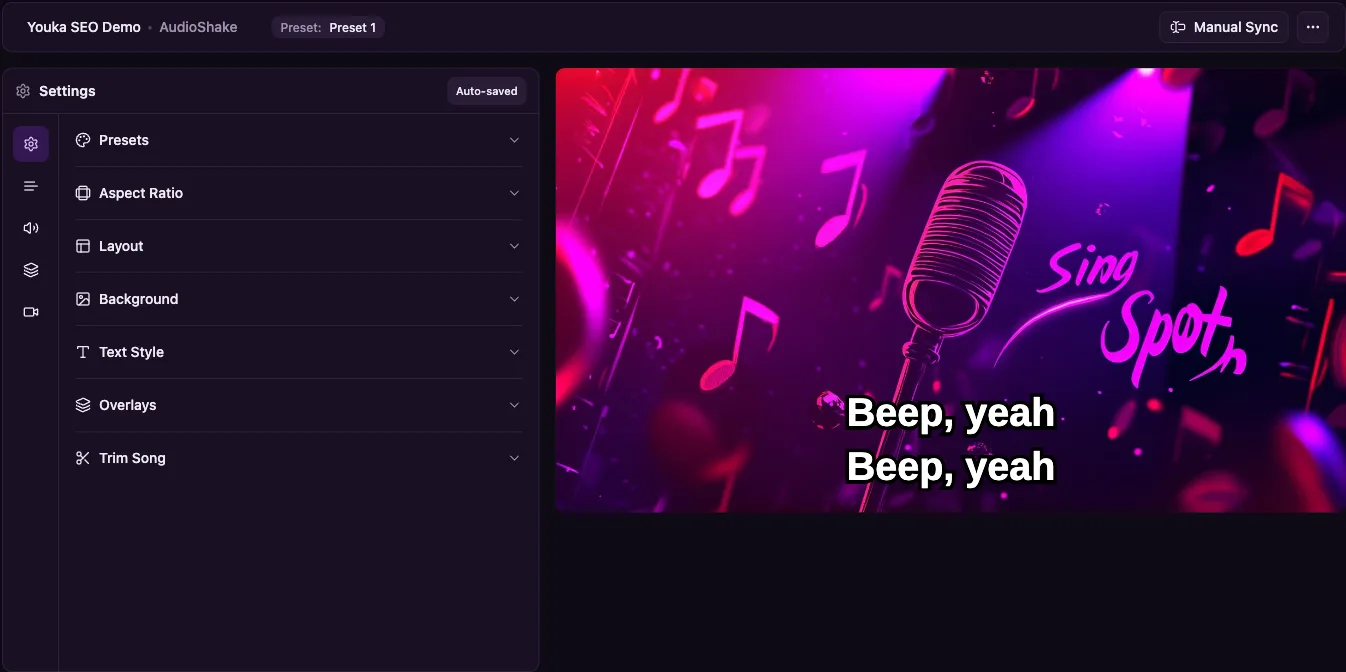
Colocar letra em um vídeo à mão significa digitar cada linha como uma camada de texto e arrastar cada uma até o momento certo. Em uma música inteira, são dezenas de linhas sincronizadas manualmente. Uma ferramenta de letras faz essa sincronização por você: ela escuta o vocal, posiciona cada palavra onde ela é cantada e deixa você corrigir apenas as linhas que caírem no lugar errado.
Este guia mostra esse fluxo de trabalho no Youka com um vídeo que você já tem, como um clipe de apresentação, o rascunho de um videoclipe, a gravação de um ensaio ou um vídeo de celular de alguém cantando.
Resposta rápida
Para colocar letra em um vídeo, abra o Lyrics Video Maker no Youka Online, envie seu arquivo de vídeo, cole a letra que corresponde à gravação e deixe o Youka sincronizar as palavras com o vocal. No estúdio, mantenha suas próprias imagens como fundo, corrija qualquer linha que apareça adiantada ou atrasada, escolha um estilo de texto legível e exporte o resultado como MP4.
O que você precisa antes de começar
- O arquivo de vídeo. MP4, MOV, MKV, AVI ou WebM. A música precisa estar audível no clipe, porque a sincronização vem do vocal.
- A letra exata daquela gravação. Uma versão ao vivo, um cover ou uma edição para rádio costuma mudar palavras, repetições ou seções. Letra de outra versão é a causa mais comum de dessincronização.
- Um vocal claro. Barulho de plateia, efeitos pesados ou um cantor baixo sob uma música alta dificultam a sincronização automática e deixam mais linhas para corrigir à mão.
Limpe a letra uma vez antes de enviar. Remova títulos, créditos e timestamps e escreva cada refrão por completo em vez de "repetir refrão". Cada linha cantada precisa da sua própria linha de texto para ganhar seu próprio lugar na timeline.
Etapa 1: Envie o vídeo
Abra o Youka Online e comece um projeto de vídeo de letras. Arraste seu arquivo de vídeo para a área de upload ou clique para procurá-lo.
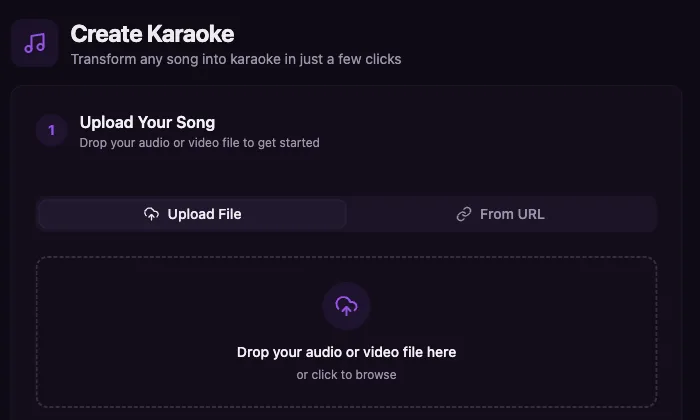
Se o vídeo estiver em um site público e não no seu computador, use a aba URL junto com a Youka Extension. O guia de URL de vídeo explica esse caminho.
Etapa 2: Adicione a letra
Cole a letra já limpa ou deixe o Youka buscá-la quando você confiar que a busca vai encontrar a versão certa. Colar é a opção mais segura para gravações ao vivo, covers e qualquer coisa que não seja a versão de estúdio padrão.
Acompanhe a letra uma vez enquanto a música toca antes de continuar. Se o clipe começar no meio da música ou terminar antes, apague as linhas que não estão no vídeo. Letra de trechos que não estão no clipe vai tirar a sincronização do lugar.
Etapa 3: Deixe o Youka sincronizar as palavras
Inicie o processamento. O Youka alinha cada palavra da sua letra ao vocal no áudio do vídeo e abre o resultado como um rascunho reproduzível no estúdio. A maioria das músicas leva alguns minutos.
Para um vídeo de letras, mantenha o vocal original na mixagem. Remova os vocais só se quiser uma versão de karaokê em que o público cante a parte principal. Esse fluxo está em Como Fazer um Vídeo de Karaokê.
Etapa 4: Mantenha suas imagens como fundo
No estúdio, abra Fundo e escolha o vídeo do projeto. Seu clipe original passa a tocar atrás da letra sincronizada, então o resultado são as suas imagens com as palavras por cima, e não um vídeo novo montado sobre um fundo genérico.
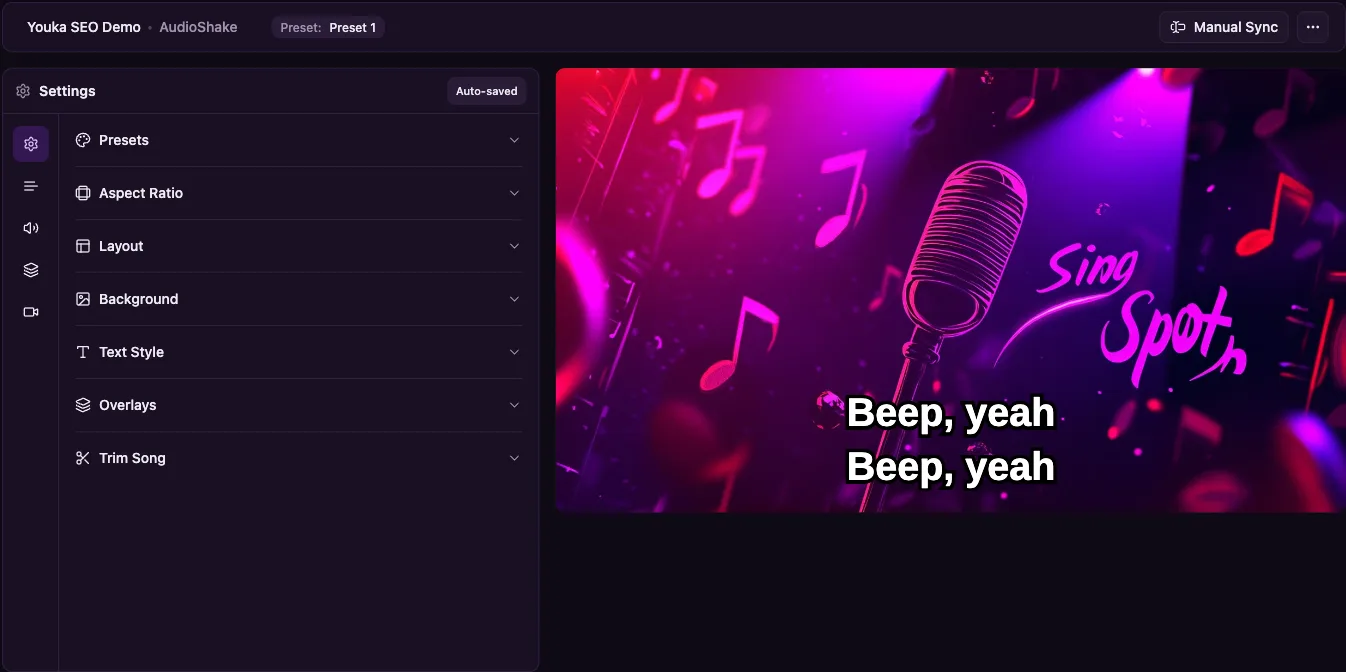
Depois, ajuste o enquadramento de acordo com onde o vídeo será assistido:
| Destino | Proporção | Dica de texto |
|---|---|---|
| YouTube, TV, projetor | 16:9 | Uma ou duas linhas perto do terço inferior |
| TikTok, Instagram Reels, Shorts | 9:16 | Texto maior, longe dos botões do app |
| Feed do Instagram, posts quadrados | 1:1 | Linhas curtas, centralizadas |
| Telas mais antigas, alguns eventos | 4:3 | Confira se nada fica cortado nas bordas |
Etapa 5: Deixe as palavras legíveis sobre imagens em movimento
Texto sobre imagens reais é mais difícil de ler do que texto sobre uma cor sólida, porque o fundo muda de um quadro para outro. Em Estilo de Texto:
- aumente o tamanho da fonte até que uma linha fique legível no tamanho de um celular
- adicione contorno ou sombra para que o texto branco resista a quadros claros
- use uma cor de destaque bem diferente das palavras ainda não cantadas
- mantenha as linhas curtas e divida qualquer linha que quebre em três
Se as imagens forem muito movimentadas, um fundo de imagem ou de cor sólida costuma ser mais fácil de ler do que o próprio clipe. Legibilidade vale mais do que manter cada quadro.
Etapa 6: Corrija as linhas que caírem no lugar errado
Reproduza o rascunho desde o início e assista como um espectador assistiria. A maioria das linhas já vai estar no tempo do vocal. Para as poucas que não estiverem, abra a Sincronização Manual.
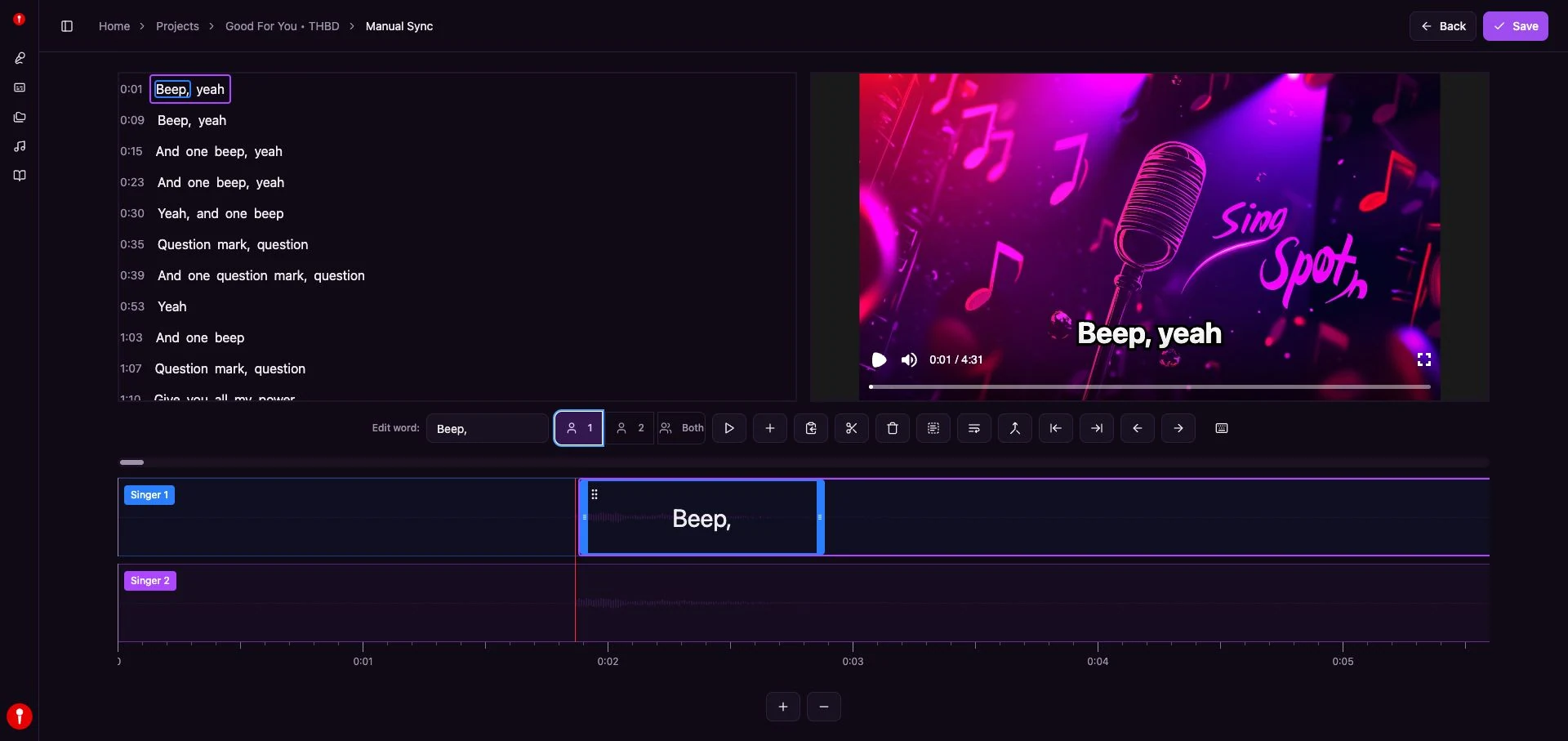
A tela de Sincronização Manual mostra a lista de letras, a prévia do vídeo e uma timeline de palavras em uma única tela. Clique em uma palavra, arraste a palavra ou as bordas dela na timeline e reproduza a partir de um ou dois segundos antes da edição. Corrija primeiro as linhas inteiras e palavras isoladas só onde um espectador perceberia.
| O que você vê | Causa comum | Correção |
|---|---|---|
| Todas as linhas a partir de um ponto atrasam | Falta uma estrofe ou um refrão no texto | Adicione as linhas que faltam na letra |
| Uma linha aparece adiantada ou atrasada | Uma frase rápida ou uma nota sustentada | Arraste essa linha na timeline |
| As palavras passam rápido demais para ler | Palavras demais em uma linha | Divida a linha em duas |
| A letra começa antes de alguém cantar | Uma introdução falada ou instrumental | Mova a primeira linha para a entrada real do vocal |
O guia de sincronização de letras se aprofunda nos ajustes de tempo.
Etapa 7: Exporte o MP4
Quando o tempo e o texto estiverem certos em todo o clipe, exporte. O Youka renderiza um MP4 em até 4K que roda no YouTube, em celulares, TVs e apps de redes sociais. Antes de publicar ou exibir em um evento, assista ao arquivo exportado uma vez do início ao fim e use o checklist de configurações de exportação se ele for para uma tela ou plataforma específica.
Digitar a letra você mesmo vs usar a sincronização automática
| Método | Trabalho de sincronização | Ideal para |
|---|---|---|
| Camadas de texto em um editor de vídeo | Cada linha posicionada à mão | Poucas palavras de texto na tela, não uma música inteira |
| Arquivo de legenda (SRT) em um editor de vídeo | Cada linha sincronizada à mão | Vídeos falados, com poucas palavras por linha |
| Sincronização automática de letras do Youka | Revisar e corrigir apenas os erros | Músicas inteiras em que as palavras seguem o vocal |
FAQ
Posso colocar letra em um vídeo de graça?
Contas novas do Youka recebem 15 créditos gratuitos, o suficiente para colocar letra em um vídeo real, conferir a sincronização e exportá-lo. Depois disso, você compra créditos para mais vídeos. Veja os preços para os planos atuais.
O Youka mantém meu vídeo original?
Sim. Escolha o vídeo do projeto como fundo no estúdio e a letra vai aparecer sobre as suas próprias imagens.
Preciso remover os vocais?
Não. Um vídeo de letras normalmente mantém o cantor. A remoção de vocais é só para versões de karaokê em que o público canta.
E se o Youka errar algumas palavras?
Edite a palavra na lista de letras ou na Sincronização Manual. Palavras erradas geralmente significam que a letra colada é diferente do que é cantado, então confira primeiro o texto com a gravação.
Posso fazer um vídeo de letras sem nenhum vídeo?
Sim. Comece com um MP3 ou outro arquivo de áudio e escolha um fundo de imagem, cor sólida ou vídeo. Esse fluxo está em Como Fazer um Vídeo com Letra de Música.
Pronto para colocar letra sincronizada no seu clipe? Abra o Lyrics Video Maker e comece com os créditos gratuitos.