영상에 가사 넣는 방법 (한 줄씩 입력하지 않고 자동 싱크로)
이미 가지고 있는 영상에 싱크된 가사를 넣어 보세요. 클립을 업로드하고 가사를 붙여넣으면 Youka가 각 단어를 보컬에 맞춰 타이밍을 잡아 줍니다. 원본 영상을 배경으로 유지하고, 어긋난 부분만 고친 뒤 MP4로 내보내면 됩니다.
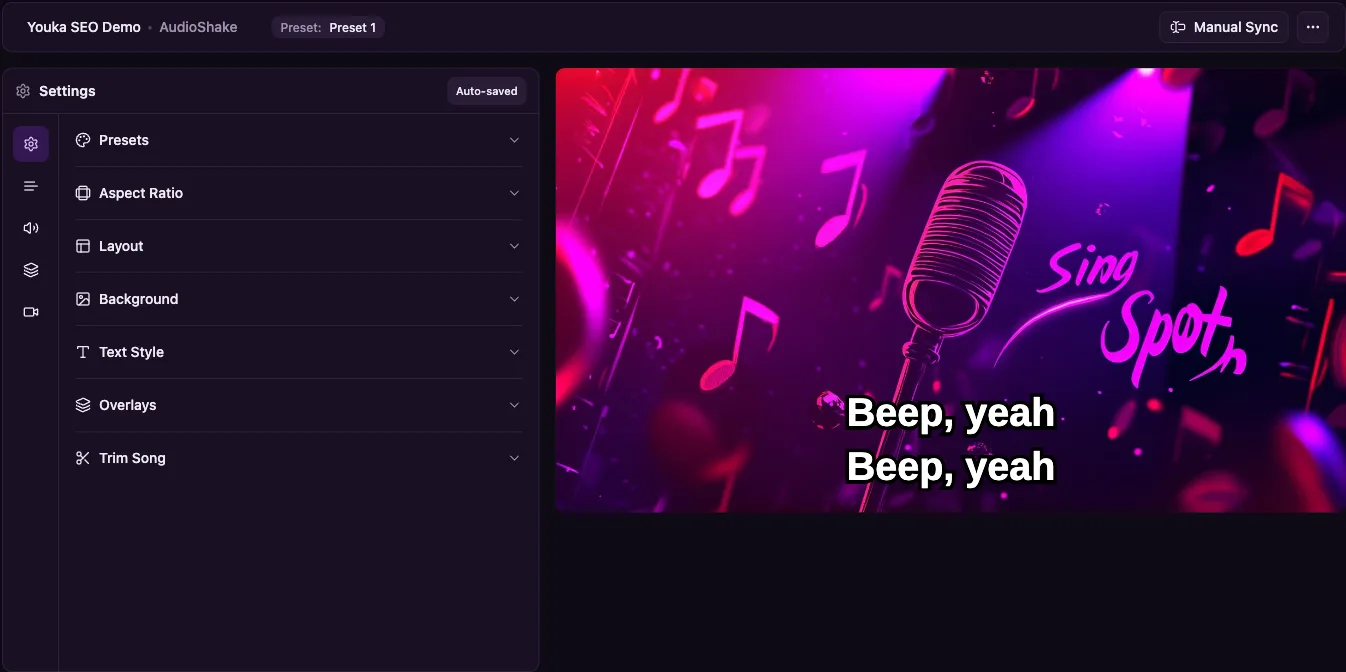
영상에 가사를 직접 넣으려면 모든 줄을 텍스트 레이어로 입력하고, 하나하나 알맞은 순간으로 끌어다 놓아야 합니다. 곡 하나를 통째로 하면 수십 줄의 타이밍을 손으로 맞춰야 하죠. 가사 도구를 쓰면 타이밍 작업을 대신해 줍니다. 보컬을 듣고 각 단어를 실제로 불리는 위치에 배치하므로, 어긋난 줄만 고치면 됩니다.
이 가이드는 공연 클립, 뮤직비디오 초안, 연습 녹화본, 누군가 노래하는 휴대폰 영상처럼 이미 가지고 있는 영상으로 Youka에서 작업하는 과정을 보여 줍니다.
빠른 답변
영상에 가사를 넣으려면 Youka Online에서 Lyrics Video Maker를 열고, 영상 파일을 업로드한 뒤, 녹음본과 일치하는 가사를 붙여넣고 Youka가 단어를 보컬에 맞춰 타이밍을 잡게 하세요. 스튜디오에서 원본 영상을 배경으로 유지하고, 일찍 또는 늦게 나오는 줄을 고치고, 읽기 쉬운 텍스트 스타일을 고른 뒤 결과를 MP4로 내보내면 됩니다.
시작하기 전에 필요한 것
- 영상 파일. MP4, MOV, MKV, AVI 또는 WebM. 타이밍은 보컬을 기준으로 잡히므로 클립에서 노래가 들려야 합니다.
- 그 녹음본과 정확히 일치하는 가사. 라이브 테이크, 커버, 라디오 에딧은 단어, 반복, 구간이 달라지는 경우가 많습니다. 다른 버전의 가사는 싱크가 점점 어긋나는 가장 흔한 원인입니다.
- 선명한 보컬. 관객 소음, 강한 이펙트, 큰 반주에 묻힌 작은 목소리는 자동 타이밍을 어렵게 만들고, 직접 고쳐야 할 줄을 늘립니다.
업로드 전에 가사를 한 번 정리하세요. 제목, 크레딧, 타임스탬프를 지우고, "repeat chorus" 대신 후렴을 매번 전체로 적으세요. 불리는 줄마다 텍스트 한 줄이 있어야 타임라인에서 각자 자리를 가질 수 있습니다.
Step 1: 영상 업로드하기
Youka Online을 열고 가사 영상 프로젝트를 시작하세요. 영상 파일을 업로드 영역에 끌어다 놓거나 클릭해서 파일을 선택합니다.
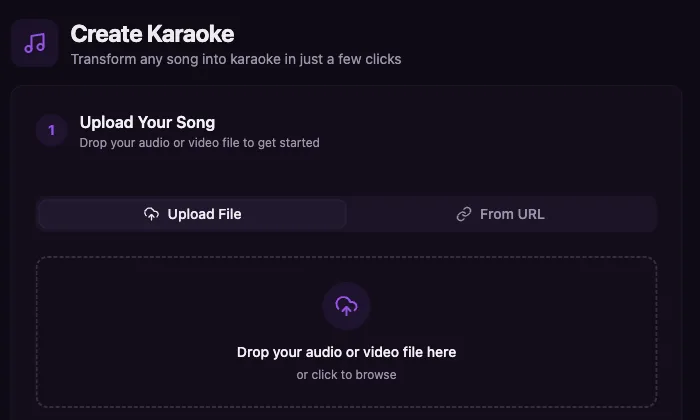
영상이 내 컴퓨터가 아니라 공개 사이트에 있다면 Youka Extension과 함께 From URL 탭을 사용하세요. 이 방법은 동영상 URL 가이드에서 다룹니다.
Step 2: 가사 추가하기
정리한 가사를 붙여넣거나, 올바른 버전을 찾을 수 있다고 판단되면 Youka가 가사를 검색하게 하세요. 라이브 녹음, 커버, 표준 스튜디오 음원이 아닌 경우에는 붙여넣기가 더 안전합니다.
다음 단계로 넘어가기 전에 노래를 재생하면서 가사를 한 번 따라 읽어 보세요. 클립이 곡 중간에서 시작하거나 일찍 끝난다면 영상에 없는 줄은 지우세요. 클립에 없는 구간의 가사가 남아 있으면 타이밍이 어긋납니다.
Step 3: Youka가 단어 타이밍을 잡게 하기
처리를 시작하세요. Youka가 가사의 각 단어를 영상 오디오 속 보컬에 맞춰 정렬하고, 결과를 스튜디오에서 재생 가능한 초안으로 엽니다. 대부분의 곡은 몇 분이면 됩니다.
가사 영상이라면 원래 보컬을 그대로 두세요. 시청자가 리드 파트를 직접 부르는 가라오케 버전을 원할 때만 보컬을 제거하면 됩니다. 그 방법은 가라오케 비디오 만드는 방법에 있습니다.
Step 4: 원본 영상을 배경으로 유지하기
스튜디오에서 Background를 열고 프로젝트 영상을 선택하세요. 그러면 싱크된 가사 뒤로 원본 클립이 재생되어, 기본 배경 위에 새로 만든 영상이 아니라 내 영상 위에 가사가 올라간 결과물이 됩니다.
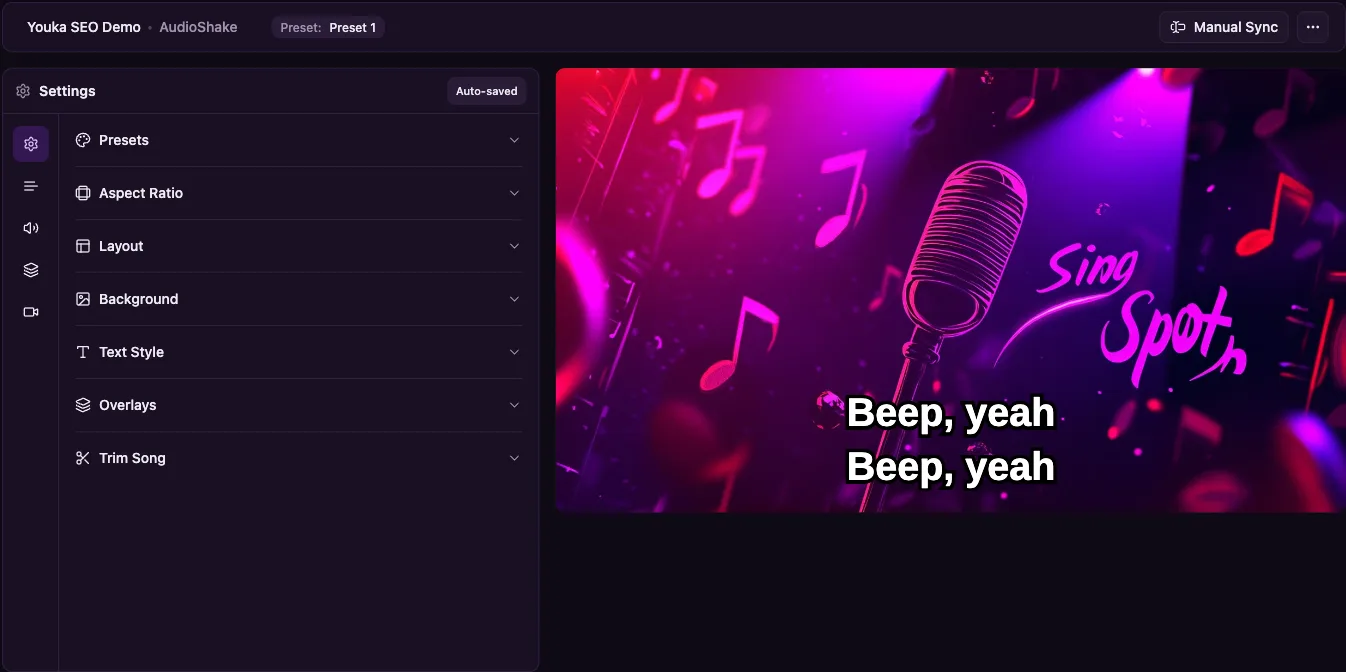
그다음 영상을 시청할 곳에 맞춰 화면 비율을 정하세요:
| 시청 환경 | 화면 비율 | 텍스트 팁 |
|---|---|---|
| YouTube, TV, 프로젝터 | 16:9 | 하단 3분의 1 부근에 한두 줄 |
| TikTok, Instagram Reels, Shorts | 9:16 | 글자를 크게, 앱 버튼과 겹치지 않게 |
| Instagram 피드, 정사각형 게시물 | 1:1 | 짧은 줄, 가운데 정렬 |
| 구형 화면, 일부 행사 세팅 | 4:3 | 가장자리가 잘리는 부분이 없는지 확인 |
Step 5: 움직이는 영상 위에서도 가사가 잘 읽히게 하기
실제 영상 위의 텍스트는 단색 배경 위보다 읽기 어렵습니다. 프레임마다 배경이 바뀌기 때문입니다. Text Style에서:
- 휴대폰 크기에서도 한 줄이 읽힐 때까지 글자 크기 키우기
- 밝은 장면에서도 흰 글자가 보이도록 외곽선이나 그림자 추가
- 아직 부르지 않은 단어와 확실히 구분되는 하이라이트 색상 사용
- 줄은 짧게 유지하고, 세 줄로 넘어가는 줄은 나누기
영상이 너무 복잡하다면 클립 자체보다 이미지나 단색 배경이 더 읽기 쉬운 경우가 많습니다. 모든 장면을 살리는 것보다 가독성이 우선입니다.
Step 6: 어긋난 줄 고치기
초안을 처음부터 재생하면서 시청자처럼 보세요. 대부분의 줄은 이미 보컬에 맞아 있을 것입니다. 맞지 않는 몇 줄은 Manual Sync를 열어 고치세요.
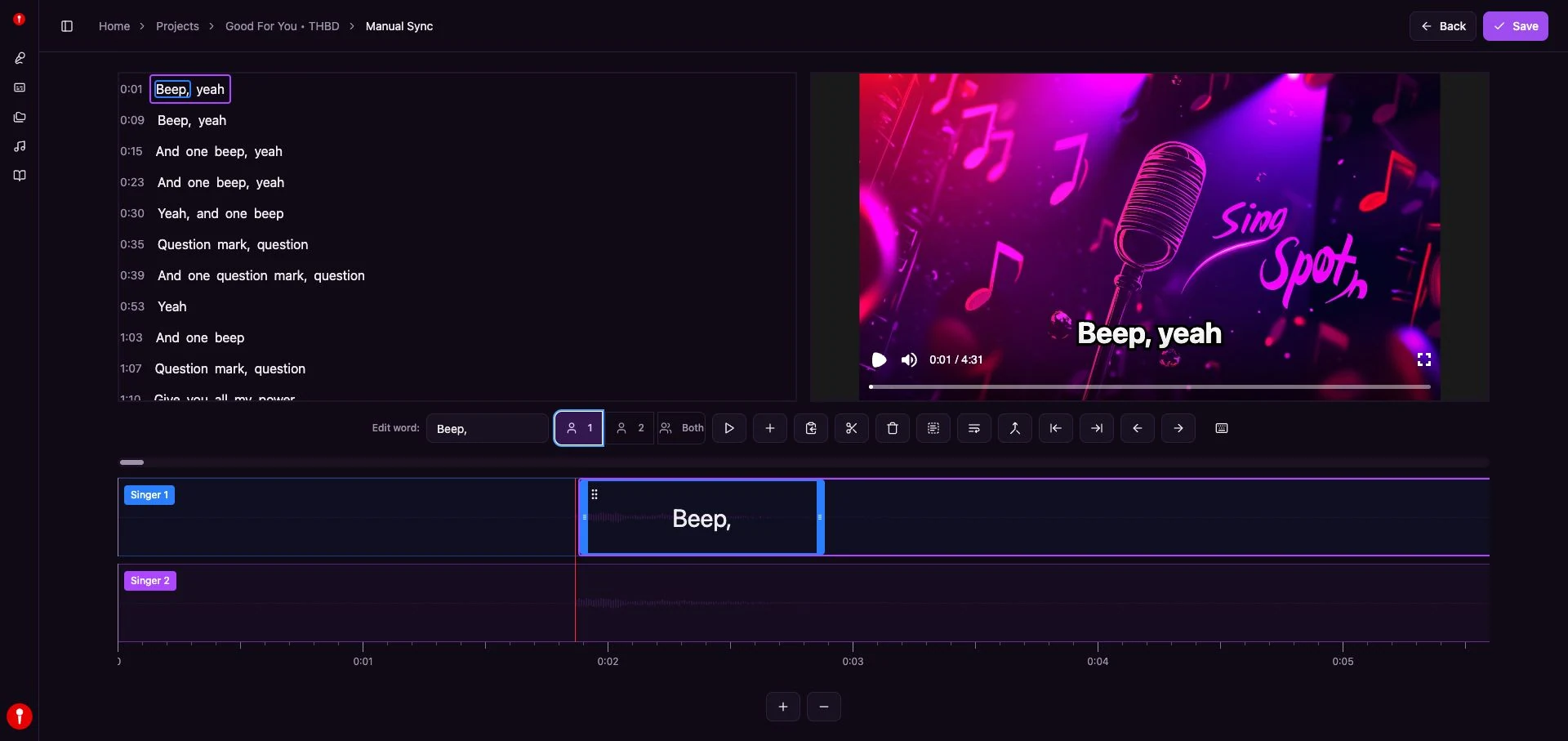
Manual Sync 화면에는 가사 목록, 영상 미리보기, 단어 타임라인이 한 화면에 있습니다. 단어를 클릭하고 타임라인에서 단어나 그 끝부분을 드래그한 뒤, 수정 지점 1~2초 전부터 다시 재생하세요. 먼저 줄 단위로 고치고, 시청자가 알아챌 만한 곳에서만 단어 단위로 조정하세요.
| 보이는 증상 | 흔한 원인 | 해결 방법 |
|---|---|---|
| 특정 지점 이후 모든 줄이 늦음 | 텍스트에 벌스나 후렴이 빠져 있음 | 빠진 줄을 가사에 추가 |
| 한 줄만 일찍 또는 늦게 나옴 | 빠른 구절이나 길게 끄는 음 | 타임라인에서 그 줄을 드래그 |
| 단어가 너무 빨리 지나가 못 읽음 | 한 줄에 단어가 너무 많음 | 줄을 두 줄로 나누기 |
| 노래가 시작되기 전에 가사가 나옴 | 말로 하는 인트로나 연주 도입부 | 첫 줄을 실제 보컬 시작 지점으로 이동 |
타이밍 정리는 가사 싱크 가이드에서 더 자세히 다룹니다.
Step 7: MP4로 내보내기
클립 전체에서 타이밍과 텍스트가 괜찮아 보이면 내보내세요. Youka는 YouTube, 휴대폰, TV, SNS 앱에서 재생되는 최대 4K MP4를 렌더링합니다. 업로드하거나 행사에서 틀기 전에 내보낸 파일을 처음부터 끝까지 한 번 보고, 특정 화면이나 플랫폼용이라면 내보내기 설정 체크리스트를 활용하세요.
가사를 직접 입력하기 vs 자동 싱크 사용하기
| 방법 | 타이밍 작업 | 적합한 경우 |
|---|---|---|
| 영상 편집기의 텍스트 레이어 | 모든 줄을 직접 배치 | 곡 전체가 아니라 짧은 화면 텍스트 |
| 영상 편집기의 자막 파일(SRT) | 모든 줄의 타이밍을 직접 지정 | 줄당 단어가 적은 말하기 영상 |
| Youka 자동 가사 싱크 | 검토하고 어긋난 부분만 수정 | 노래하는 보컬을 따라가야 하는 곡 전체 |
FAQ
영상에 가사를 무료로 넣을 수 있나요?
새 Youka 계정에는 무료 크레딧 15개가 제공되며, 실제 영상에 가사를 넣고 타이밍을 확인한 뒤 내보내기에 충분합니다. 그 이후에는 추가 영상을 위해 크레딧을 구매하면 됩니다. 현재 요금제는 요금 안내에서 확인하세요.
Youka가 원본 영상을 그대로 유지하나요?
네. 스튜디오에서 프로젝트 영상을 배경으로 선택하면 내 영상 위로 가사가 재생됩니다.
보컬을 제거해야 하나요?
아니요. 가사 영상은 보통 가수의 목소리를 그대로 둡니다. 보컬 제거는 시청자가 직접 부르는 가라오케 버전에만 필요합니다.
Youka가 일부 단어를 틀리면 어떻게 하나요?
가사 목록이나 Manual Sync에서 단어를 수정하세요. 단어가 틀렸다면 대개 붙여넣은 가사가 실제로 불린 내용과 다르다는 뜻이므로, 먼저 녹음본과 텍스트를 대조해 보세요.
영상 없이도 가사 영상을 만들 수 있나요?
네. MP3나 다른 오디오 파일로 시작하고, 이미지, 단색 또는 영상 배경을 선택하면 됩니다. 이 방법은 가사 영상 만드는 방법에 있습니다.
내 클립에 싱크된 가사를 넣을 준비가 되셨나요? Lyrics Video Maker 열기를 눌러 무료 크레딧으로 시작해 보세요.