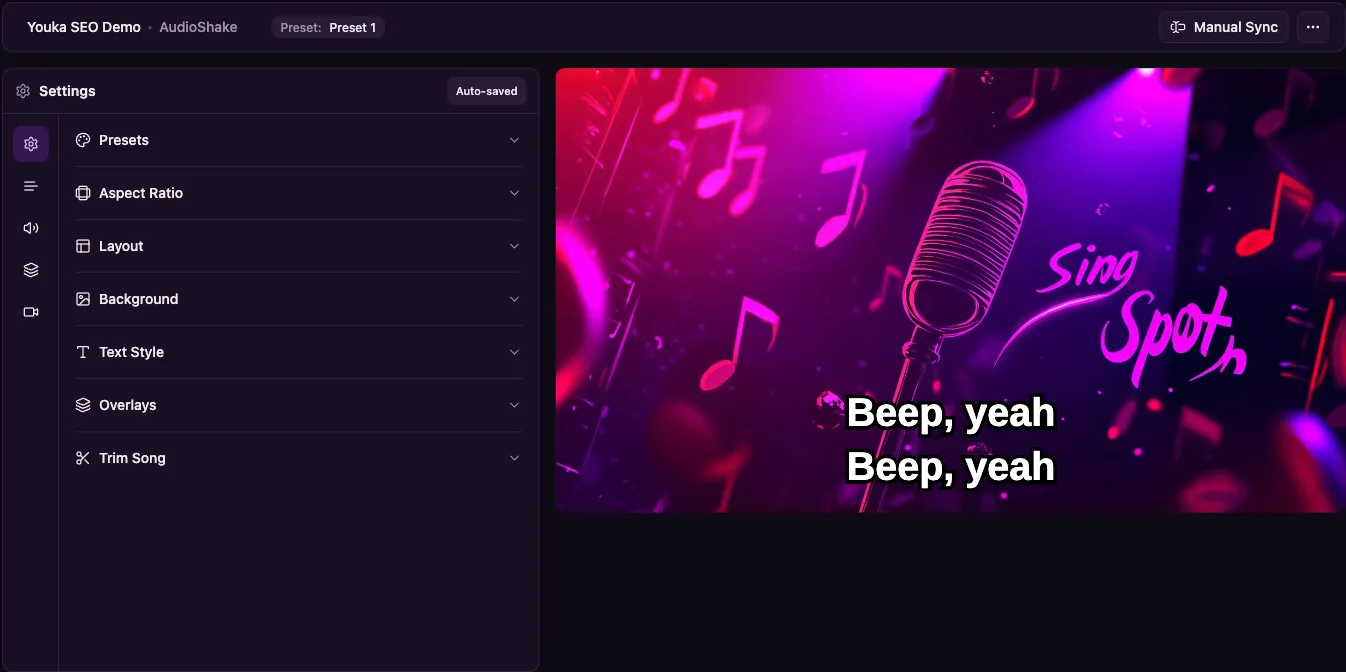
원곡 보컬을 믹스에 그대로 두고, 가사가 정확한 순간에 나타나도록 하고 싶을 때 온라인에서 싱크된 가사 영상을 만들 수 있습니다. 오디오 또는 비디오 파일을 업로드하고 가사를 추가한 다음, Youka가 첫 번째 타이밍 초안을 만들도록 하세요. 그 후 단어, 줄바꿈, 색상, 배경, 레이아웃을 조정하고 최대 4K의 MP4로 내보내면 됩니다.
이 가사 영상 메이커는 YouTube 가사 영상, 곡 발매, 팬 싱어롱, 음악 레슨, 연습 트랙, 소셜 클립, 또는 리드 보컬을 유지하고 싶은 가라오케 스타일 영상에 활용할 수 있습니다. 워크플로는 하나의 브라우저 프로젝트 안에서 진행됩니다: 소스 파일, 가사, AI 타이밍, 비주얼 편집, 미리보기, 그리고 최대 4K MP4 내보내기까지.
15 크레딧으로 무료 시작하세요. 실제 곡으로 테스트하고, 가사 타이밍을 확인하고, 더 많은 크레딧을 구매하기 전에 완성된 영상을 내보내기에 충분합니다.
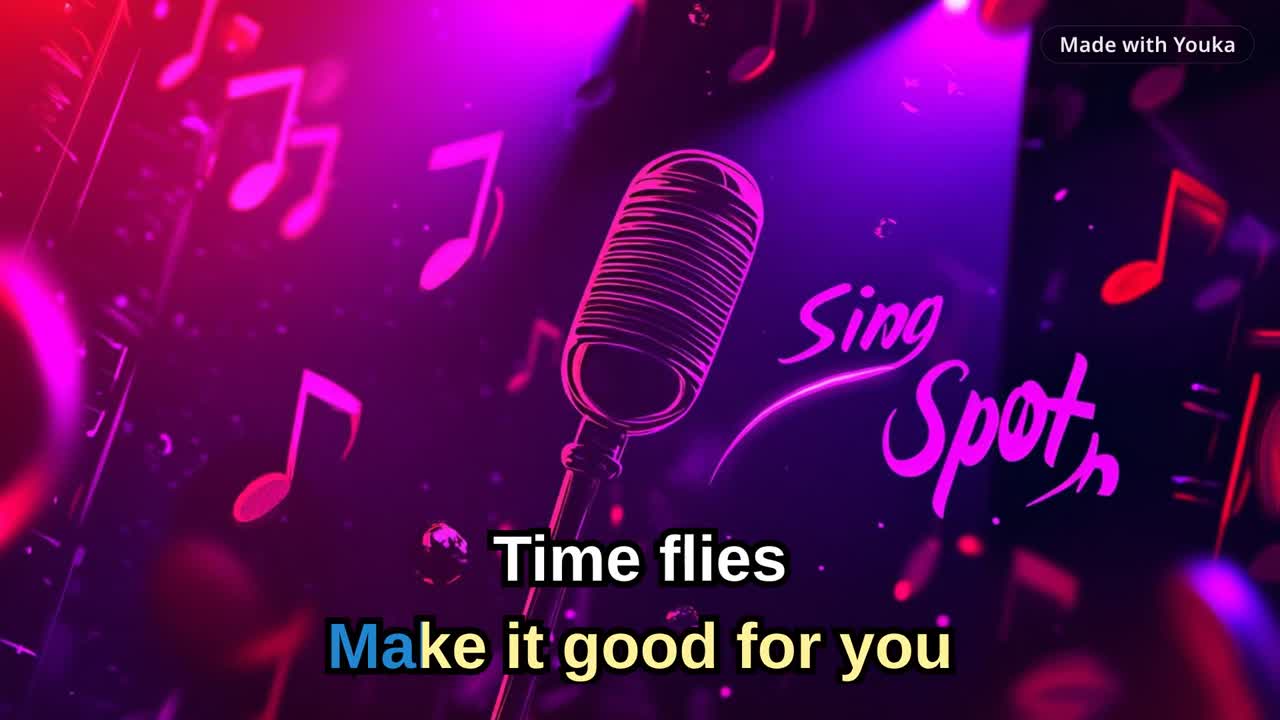
데모 출력
이 프레임은 승인된 로열티 프리 샘플 트랙을 사용해 Youka 가사 영상에서 내보낸 결과입니다. 이 페이지가 다루는 핵심 출력(읽기 쉬운 싱크 가사, 선명한 시각적 스타일링, 공유하거나 큰 화면에서 재생할 수 있는 완성 MP4)을 보여줍니다.
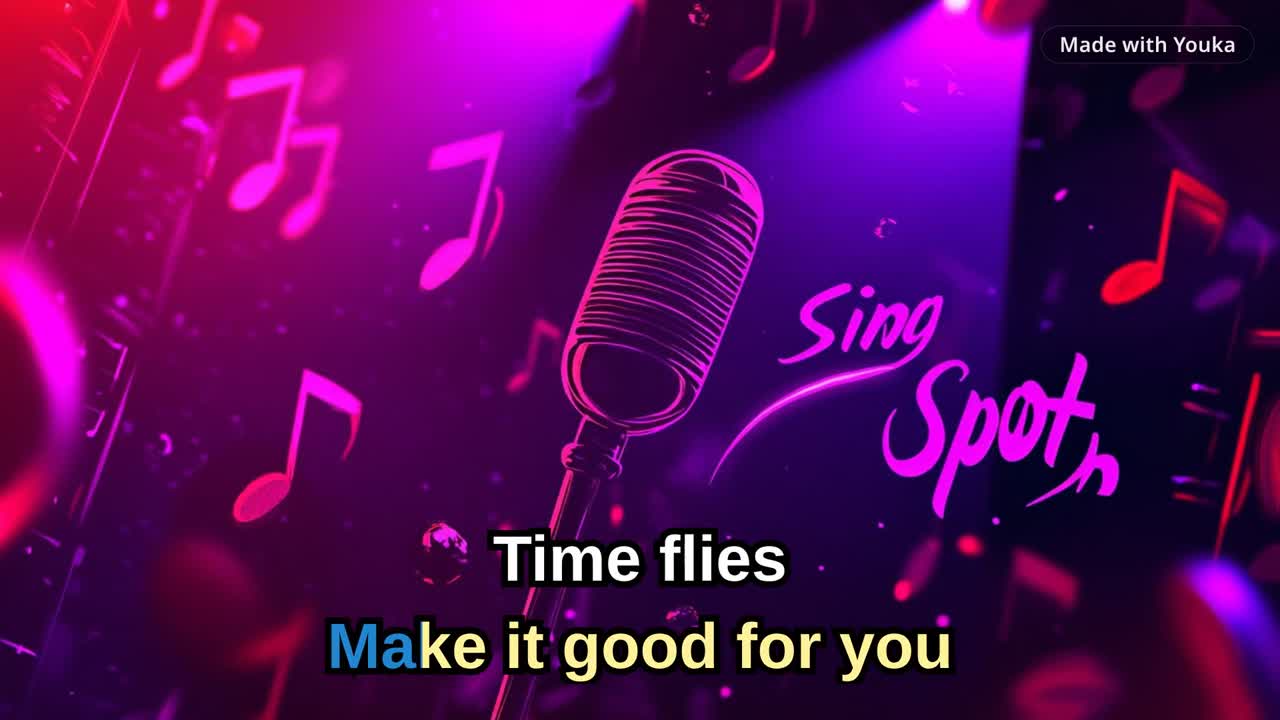
데모 음악: Audio Library의 THBD - Good For You. 출처: YouTube.
빠른 답변
가사 영상을 만들려면 노래를 업로드하고, 가사를 붙여넣거나 찾은 뒤, Youka가 오디오에 맞춰 단어 타이밍을 잡도록 합니다. 초안을 미리보고, 가사나 타이밍 문제를 수정하고, 텍스트와 배경을 커스터마이즈한 다음, 완성된 가사 영상을 최대 4K의 MP4로 내보내세요.
리드 보컬을 제거하고 싱어롱용 반주 영상으로 만들고 싶다면 Karaoke Video Maker를 사용하세요. 브라우저에서 가장 빠른 워크플로가 필요하면 Online Karaoke Maker를 사용하세요. 소스가 공개 비디오 URL이라면 Youka Online과 Youka Extension으로 YouTube to Karaoke를 사용하세요.
세밀한 타이밍 정리를 원하면 가사 싱크 워크플로를 읽어보세요.
AI 가사 영상 메이커
Youka는 AI로 첫 번째 타이밍 가사-영상 초안을 만든 다음, 결과를 계속 편집 가능하게 유지합니다. 이 점이 중요한 이유는 최고의 가사 영상은 ‘자동’만으로 완성되지 않기 때문입니다. 단어가 정확한 녹음과 일치해야 하고, 읽을 수 있도록 충분히 일찍 나타나야 하며, 휴대폰, 노트북, TV, 프로젝터에서도 선명해야 합니다.
AI 단계에서는 가사를 곡에 정렬하고, 단어 및 줄 단위 타이밍을 준비하며, 재생 가능한 미리보기를 생성할 수 있습니다. 이후 내보내기 전에 텍스트, 타이밍, 줄바꿈, 색상, 배경, 레이아웃을 수정할 수 있습니다. 자동 초안으로 편집 시간을 절약하고, 브라우저 편집기로 최종 영상을 ‘의도한’ 느낌으로 다듬으세요.
온라인에서 자동으로 영상에 가사 추가하기
이미 영상이 있고 그 위에 싱크된 단어를 올리고 싶을 때, 또는 오디오만 있어서 오디오→가사 영상 워크플로가 필요할 때 Youka를 사용하세요. 파일을 업로드하고 가사를 붙여넣거나 찾은 뒤, Youka가 자동으로 단어를 정렬하도록 한 다음, 내보내기 전에 타이밍을 미리보기로 확인하세요.
자동 타이밍은 소스 오디오가 깨끗하고 가사가 정확한 버전과 일치할 때 가장 잘 작동합니다. Youka가 잘못된 가사 버전을 찾는다면 처리 전에 직접 텍스트를 붙여넣으세요. 초안이 거의 맞지만 완벽하지 않다면, 다른 도구에서 영상을 다시 만드는 대신 편집기에서 줄 또는 단어 타이밍을 조정하세요.
무료 가사 영상 메이커 체험
새 계정은 15개의 무료 크레딧을 받아 실제 곡으로 워크플로를 테스트하기에 충분합니다. 무료 크레딧으로 Youka가 올바른 가사를 찾는지, 단어 타이밍이 편하게 맞는지, 내보내기 전에 다듬을 수 있는 영상 스타일을 제공하는지 확인해 보세요.
따라서 Youka는 실용적인 “무료 가사 영상 메이커 체험”이지, 무제한 무료 내보내기 도구는 아닙니다. 실제 곡 1개를 테스트하고, 싱크와 가독성을 점검한 뒤, 첫 결과가 필요한 품질을 증명했을 때만 추가 크레딧을 구매하세요.
플랜 상세는 Free Karaoke Maker를 보거나 현재 pricing options을 비교해 보세요.
유료 크레딧이 유용한 경우
가사 영상 한 편을 만들거나, 소스에 대해 싱크 품질이 충분한지 확인하는 단계라면 무료로 시작하세요. 첫 실제 내보내기 결과가 필요한 타이밍, 가독성, 시각적 스타일을 증명한 뒤에만 추가 크레딧을 구매하는 것이 좋습니다.
유료 크레딧은 가사 영상이 반복 워크플로의 일부일 때 가장 가치가 큽니다: YouTube 채널, 아티스트 릴리즈 계획, 레슨 라이브러리, 연습 세트, 팬 콘텐츠 일괄 제작, 또는 커스텀 요청 곡 등. 각 곡을 하나의 브라우저 작업공간에 유지하면서 타이밍과 줄바꿈을 수정하고, 비주얼 스타일을 재사용하고, 별도 편집기에서 다시 만들지 않고도 완성 MP4를 내보낼 수 있습니다.
첫 내보내기가 필요한 품질을 증명했다면, 같은 워크플로로 다음 배치를 위한 크레딧을 구매하세요.
가사 영상 만드는 방법
1. 소스 선택
가능한 가장 깨끗한 버전의 곡으로 시작하세요:
- MP3, WAV, FLAC, M4A 등 일반적인 오디오 파일
- MP4, MOV, MKV, AVI, WebM 비디오 파일
- Youka Online에서 Youka Extension을 사용한 공개 비디오 URL
- 원하는 결과에 따라 기존 인스트루멘탈 또는 보컬 믹스
깨끗한 스튜디오 녹음은 보통 가장 신뢰도 높은 가사 타이밍을 제공합니다. 라이브 녹음, 강한 이펙트, 관객 소음, 리믹스, 다른 편집본은 더 많은 수동 정리가 필요할 수 있습니다.
2. 정확한 가사 추가
가사를 붙여넣거나, 가능할 때 Youka가 자동으로 가사를 찾도록 하세요. 깨끗한 가사를 직접 붙여넣는 것이 보통 가장 좋은 결과를 내는데, 타이밍 모델이 정렬해야 할 정확한 단어를 제공하기 때문입니다.
처리 전에 제목/헤더, 타임스탬프, 크레딧, 광고, "repeat chorus" 같은 메모는 제거하세요. 실제 곡의 시작부터 끝까지 타이밍이 따라가도록, 반복되는 후렴구 텍스트도 전체를 그대로 포함하세요.
3. AI로 첫 초안 만들기
Youka가 곡을 분석하고 첫 가사-영상 초안을 생성합니다:
- 가사를 오디오에 정렬
- 단어 및 줄 타이밍 준비
- 재생 가능한 미리보기 생성
- 전통적인 가사 영상을 원할 때 원본 보컬 유지
- 가라오케 스타일 싱어롱을 원할 때 보컬 제거도 가능
대부분의 일반적인 곡은 몇 분 안에 미리보기 준비가 됩니다. 어려운 녹음은 첫 초안 이후 추가 타이밍 패스가 필요할 수 있습니다.
4. 타이밍, 단어, 줄바꿈 수정
시청자나 가수 입장에서 초안을 미리보세요. 다음 단어가 충분히 일찍 나타나는지, 긴 줄이 읽기 쉬운지, 가사가 실제 녹음과 정확히 일치하는지 확인하세요.
편집기에서 다음을 조정할 수 있습니다:
- 가사 텍스트
- 단어 또는 줄 타이밍
- 줄바꿈
- 한 줄 또는 두 줄 표시
- 듀엣 섹션용 가수 색상
- 화면 내 가사 위치
초안에 더 깊은 정리가 필요하면 내보내기 전에 가사 싱크 워크플로를 사용하세요.
5. 영상 스타일 커스터마이즈
곡과 목적지에 맞게 가사 영상을 맞추세요:
- 단색, 이미지, 영상, 또는 원본 영상 배경
- 폰트 패밀리와 텍스트 크기
- 활성/비활성 가사 색상
- 가독성을 위한 외곽선과 그림자
- 로고 오버레이
- 인트로 및 아웃트로 자산
- 재사용 가능한 비주얼 스타일 프리셋
가사 영상에서는 장식보다 가독성이 더 중요합니다. 높은 대비, 짧은 줄, 단순한 배경이 보통 복잡한 영상 위의 작은 텍스트보다 더 잘 작동합니다.
6. 완성된 가사 영상 내보내기
완성된 가사 영상을 최대 4K의 MP4로 내보내세요. 다음 용도로 사용할 수 있습니다:
- YouTube 가사 영상
- 음악 프로모션
- TikTok, Reels, Shorts 클립
- 레슨 및 연습 자료
- 팬 싱어롱 영상
- 개인 또는 아티스트 영상 라이브러리
배치를 내보내기 전에 목적지별 점검이 필요하다면 karaoke video export settings checklist를 사용하세요.
가사 영상 vs 가라오케 영상?
| 목표 | 최적 워크플로 | 이유 |
|---|---|---|
| 원본 보컬 유지 | Lyrics Video Maker | 공식 가사 영상과 음악 프로모션에 최적 |
| 리드 보컬 제거 | Karaoke Video Maker | 싱어롱 가라오케 MP4에 최적 |
| MP3 또는 오디오 파일에서 시작 | MP3 to Karaoke | 빠른 파일 기반 워크플로 |
| 공개 비디오 URL에서 시작 | YouTube to Karaoke | Youka Extension과 함께 Youka Online을 사용 |
| 데스크톱 앱 설치 없이 빠르게 만들기 | Online Karaoke Maker | 브라우저에서 가장 적은 단계로 시작 |
흔한 문제와 해결 방법
가사가 싱크에서 벗어남
먼저 가사가 정확히 해당 곡 버전과 일치하는지 확인하세요. 라디오 에디트, 리믹스, 커버, 라이브 버전은 섹션이 달라지는 경우가 많습니다. 그 다음 편집기에서 줄 또는 단어 타이밍을 조정하세요.
텍스트가 읽기 어려움
폰트 크기를 키우고, 긴 줄을 짧게 나누고, 외곽선이나 그림자를 추가하고, 배경을 단순화하세요. 가사 영상은 휴대폰, 노트북, TV, 프로젝터에서 쉽게 읽혀야 합니다.
자동으로 찾은 가사가 틀림
가사 검색이 잘못된 버전을 가져오거나, 섹션을 누락하거나, 불필요한 서식을 추가한다면 직접 가사를 붙여넣으세요. 정확한 가사는 좋은 타이밍을 위한 가장 강력한 입력입니다.
가사 영상이 아니라 가라오케를 원함
목표가 싱어롱 인스트루멘탈이라면 보컬 제거와 Karaoke Video Maker 워크플로를 사용하세요. 목표가 전통적인 가사 영상이라면 원본 보컬을 유지하세요.
싱크된 가사 영상을 만들 준비가 되셨나요? Youka Online으로 시작하기.
대신 완전한 싱어롱 가라오케 MP4가 필요하다면 Karaoke Video Maker로 시작하세요.
자주 묻는 질문
Youka가 영상에 가사를 자동으로 추가할 수 있나요?
Youka는 원본 파일과 가사로 첫 타이밍 초안을 만듭니다. 내보내기 전에 미리 보고 단어, 줄 또는 단어 타이밍, 줄바꿈, 색상, 레이아웃, 배경을 수정할 수 있습니다.
오디오 파일로 가사 영상을 만들 수 있나요?
MP3, WAV, FLAC, M4A 또는 지원되는 다른 오디오 파일로 시작해 일치하는 가사를 추가하고, 원하는 경우 원본 보컬을 유지한 뒤 동기화된 MP4로 내보낼 수 있습니다.
Youka는 무료 가사 영상 제작기인가요?
새 계정에는 실제 곡의 타이밍과 가독성을 테스트할 수 있는 무료 크레딧 15개가 제공됩니다. 무료 체험이며 무제한 무료 내보내기는 아닙니다.
내 배경 영상이나 이미지를 사용할 수 있나요?
네. 지원되는 영상이나 이미지를 배경으로 업로드하거나 단색 또는 그라데이션을 선택한 뒤, 내보내기 전에 가사 가독성을 확인하세요.