Come aggiungere il testo di una canzone a un video (sincronizzato, senza scriverlo a mano)
Aggiungi il testo sincronizzato a un video che hai già: carica la clip, incolla il testo, lascia che Youka sincronizzi ogni parola con la voce, mantieni il tuo filmato come sfondo, correggi gli errori ed esporta un MP4.
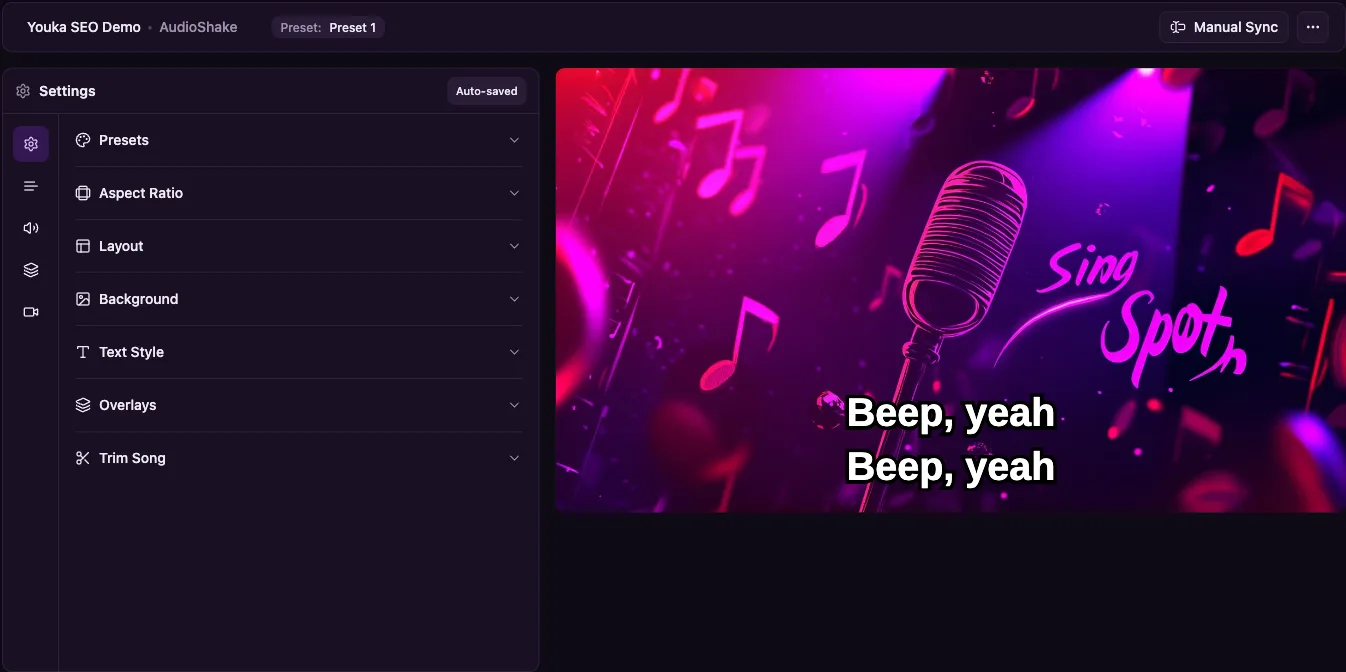
Aggiungere a mano il testo di una canzone a un video significa scrivere ogni riga come livello di testo e trascinarla nel momento giusto. Per un brano intero vuol dire decine di righe da temporizzare a mano. Uno strumento per i testi fa il lavoro di timing al posto tuo: ascolta la voce, posiziona ogni parola nel punto in cui viene cantata e ti lascia correggere solo le righe che risultano sbagliate.
Questa guida mostra il flusso di lavoro in Youka partendo da un video che hai già, come una clip di un’esibizione, la bozza di un videoclip, la registrazione di una prova o un video girato col telefono di qualcuno che canta.
Risposta rapida
Per aggiungere il testo a un video, apri il Lyrics Video Maker in Youka Online, carica il tuo file video, incolla un testo che corrisponda alla registrazione e lascia che Youka sincronizzi le parole con la voce. Nello studio, mantieni il tuo filmato come sfondo, correggi le righe che compaiono in anticipo o in ritardo, scegli uno stile di testo leggibile ed esporta il risultato in MP4.
Cosa ti serve prima di iniziare
- Il file video. MP4, MOV, MKV, AVI o WebM. La canzone deve sentirsi nella clip, perché il timing si basa sulla voce.
- Il testo di quella registrazione esatta. Una versione live, una cover o un radio edit spesso cambiano parole, ripetizioni o sezioni. Un testo preso da un’altra versione è la causa più comune dello sfasamento.
- Una voce chiara. Rumore del pubblico, effetti pesanti o un cantante poco udibile sotto musica forte rendono più difficile il timing automatico e lasciano più righe da correggere a mano.
Ripulisci il testo una volta prima di caricare il video. Rimuovi titoli, crediti e timestamp, e scrivi ogni ritornello per intero invece di “ripeti ritornello”. Ogni riga cantata deve avere la sua riga di testo, così da ottenere la propria posizione sulla timeline.
Step 1: Carica il video
Apri Youka Online e avvia un progetto di lyric video. Trascina il file video nell’area di caricamento oppure clicca per sfogliare.
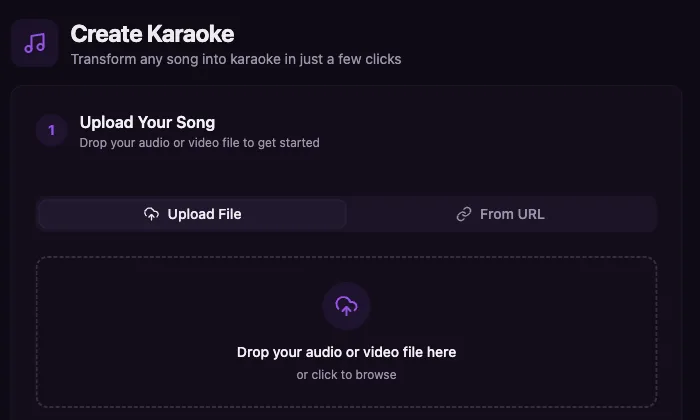
Se il video si trova su un sito pubblico invece che sul tuo computer, usa la scheda URL insieme a Youka Extension. La guida ai video da URL spiega questo percorso.
Step 2: Aggiungi il testo
Incolla il testo ripulito, oppure lascia che sia Youka a cercarlo quando sei sicuro che la ricerca troverà la versione giusta. Incollarlo è la scelta più sicura per registrazioni live, cover e tutto ciò che non è la versione in studio standard.
Prima di continuare, segui il testo una volta mentre la canzone suona. Se la clip inizia a metà brano o si interrompe prima della fine, elimina le righe che non sono nel video. Il testo di sezioni assenti dalla clip sfaserà il timing.
Step 3: Lascia che Youka sincronizzi le parole
Avvia l’elaborazione. Youka allinea ogni parola del testo alla voce presente nell’audio del video e apre il risultato nello studio come bozza riproducibile. Per la maggior parte delle canzoni bastano pochi minuti.
Per un lyric video, mantieni la voce originale nel mix. Rimuovi la voce solo se vuoi una versione karaoke in cui gli spettatori cantano da soli la parte principale. Quel flusso di lavoro è spiegato in Come creare un video karaoke.
Step 4: Mantieni il tuo filmato come sfondo
Nello studio, apri Sfondo e scegli il video del progetto. La clip originale verrà riprodotta dietro il testo sincronizzato, così il risultato è il tuo filmato con le parole sopra, non un nuovo video costruito su uno sfondo generico.
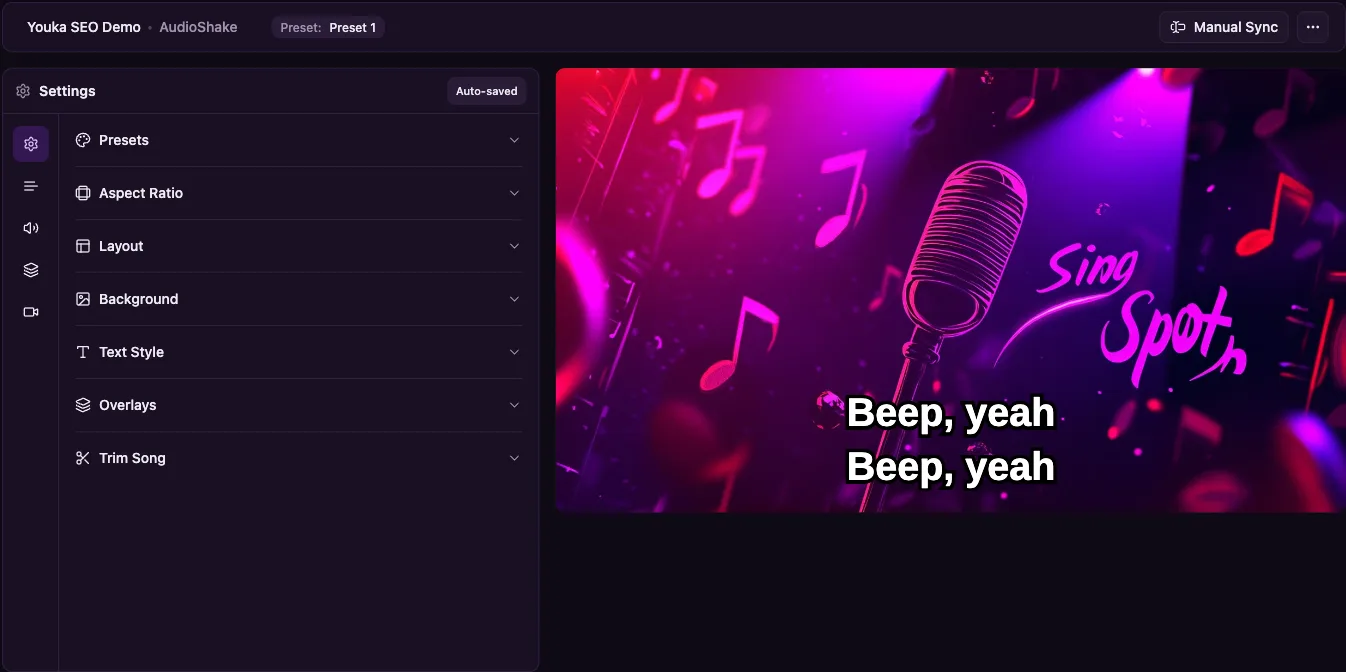
Poi imposta il formato in base a dove verrà guardato il video:
| Destinazione | Proporzioni | Consiglio per il testo |
|---|---|---|
| YouTube, TV, proiettore | 16:9 | Una o due righe vicino al terzo inferiore |
| TikTok, Instagram Reels, Shorts | 9:16 | Testo più grande, lontano dai pulsanti dell’app |
| Feed di Instagram, post quadrati | 1:1 | Righe corte, centrate |
| Schermi meno recenti, alcuni impianti per eventi | 4:3 | Controlla che nulla venga tagliato ai bordi |
Step 5: Rendi le parole leggibili sul filmato in movimento
Il testo sopra un filmato reale è più difficile da leggere rispetto al testo su un colore pieno, perché lo sfondo cambia da un fotogramma all’altro. In Stile del Testo:
- aumenta la dimensione del font finché una riga non è leggibile sullo schermo di un telefono
- aggiungi un contorno o un’ombra, così il testo bianco resta visibile sui fotogrammi chiari
- usa un colore di evidenziazione ben distinto dalle parole non ancora cantate
- mantieni le righe corte e spezza quelle che vanno a capo su tre righe
Se il filmato è molto movimentato, uno sfondo con un’immagine o un colore pieno è spesso più leggibile della clip stessa. La leggibilità conta più del mostrare ogni fotogramma.
Step 6: Correggi le righe sbagliate
Riproduci la bozza dall’inizio e guardala come farebbe uno spettatore. La maggior parte delle righe sarà già allineata alla voce. Per le poche che non lo sono, apri Sincronizzazione Manuale.
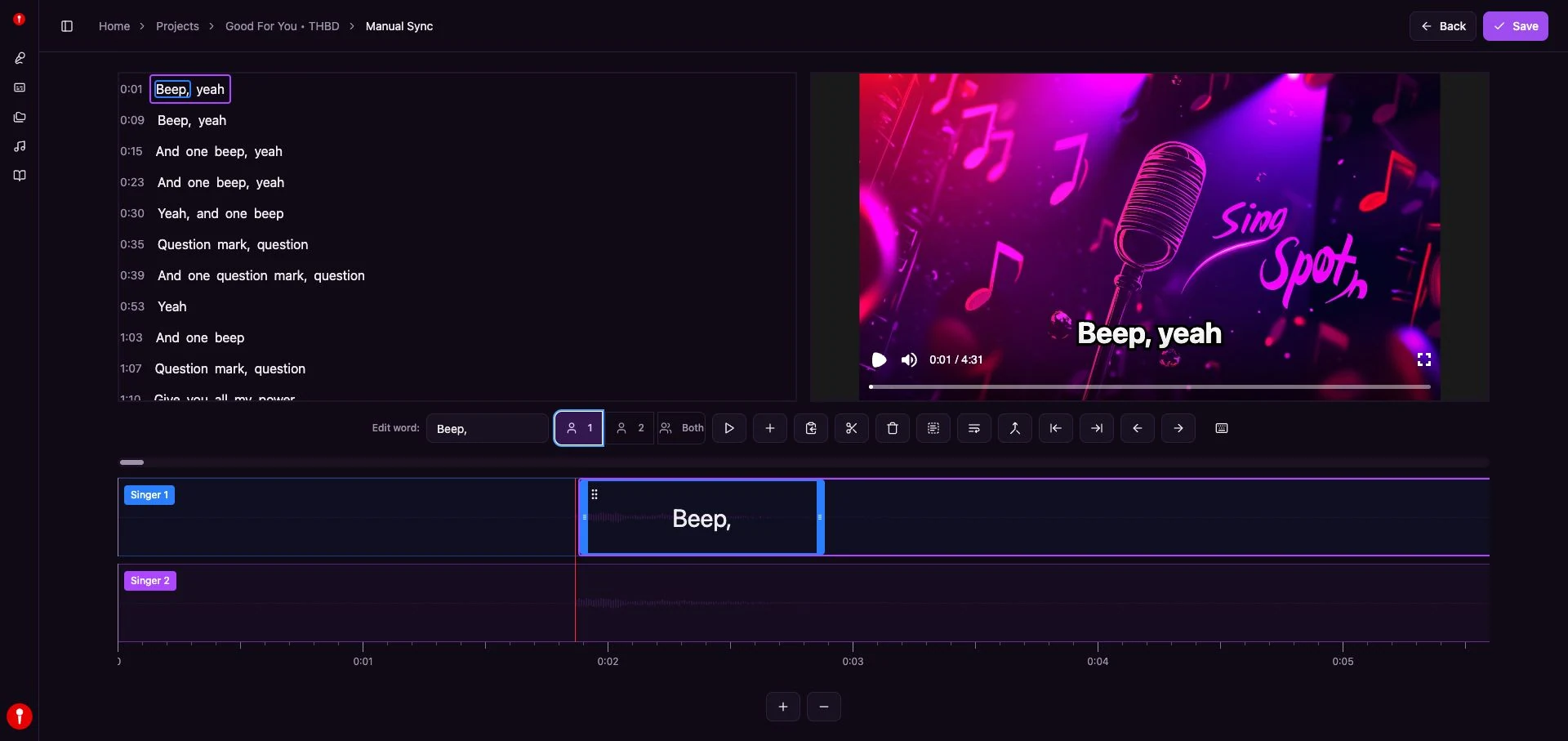
La vista Sincronizzazione Manuale mostra in un’unica schermata l’elenco dei testi, l’anteprima video e una timeline delle parole. Clicca una parola, trascinala o trascinane i bordi sulla timeline e riproduci da un secondo o due prima della modifica. Correggi prima le righe intere e le singole parole solo dove uno spettatore se ne accorgerebbe.
| Cosa vedi | Causa abituale | Correzione |
|---|---|---|
| Tutte le righe dopo un certo punto sono in ritardo | Manca una strofa o un ritornello nel testo | Aggiungi le righe mancanti al testo |
| Una riga compare in anticipo o in ritardo | Una frase veloce o una nota tenuta | Trascina quella riga sulla timeline |
| Le parole scorrono troppo in fretta per leggerle | Troppe parole in una sola riga | Dividi la riga in due |
| Il testo inizia prima che qualcuno canti | Un’intro parlata o un’apertura strumentale | Sposta la prima riga sul vero ingresso della voce |
La guida alla sincronizzazione dei testi approfondisce la correzione del timing.
Step 7: Esporta l’MP4
Quando timing e testo risultano corretti per tutta la clip, esporta. Youka genera un MP4 fino al 4K che si riproduce su YouTube, telefoni, TV e app social. Prima di caricarlo o di proiettarlo a un evento, guarda il file esportato una volta dall’inizio alla fine e usa la checklist delle impostazioni di esportazione se è destinato a uno schermo o a una piattaforma specifici.
Scrivere il testo da soli o usare la sincronizzazione automatica
| Metodo | Lavoro di timing | Ideale per |
|---|---|---|
| Livelli di testo in un editor video | Ogni riga posizionata a mano | Poche parole di testo a schermo, non una canzone intera |
| File di sottotitoli (SRT) in un editor video | Ogni riga temporizzata a mano | Video parlati, con poche parole per riga |
| Sincronizzazione automatica dei testi di Youka | Solo revisione e correzione degli errori | Canzoni intere in cui le parole seguono la voce cantata |
FAQ
Posso aggiungere il testo a un video gratis?
I nuovi account Youka ricevono 15 crediti gratuiti, sufficienti per aggiungere il testo a un video vero, controllare il timing ed esportarlo. Dopo, per altri video si acquistano crediti. Vedi i prezzi per i piani attuali.
Youka mantiene il mio video originale?
Sì. Scegli il video del progetto come sfondo nello studio e il testo verrà riprodotto sopra il tuo filmato.
Devo rimuovere la voce?
No. Un lyric video di norma mantiene il cantante. La rimozione della voce serve solo per le versioni karaoke in cui canta lo spettatore.
E se Youka sbaglia alcune parole?
Modifica la parola nell’elenco dei testi o in Sincronizzazione Manuale. Le parole sbagliate di solito indicano che il testo incollato è diverso da quello cantato, quindi controlla prima il testo rispetto alla registrazione.
Posso fare un lyric video senza alcun video?
Sì. Parti da un MP3 o da un altro file audio e scegli come sfondo un’immagine, un colore pieno o un video. Quel flusso di lavoro è spiegato in Come fare un lyric video.
Pronto a mettere il testo sincronizzato sulla tua clip? Apri il Lyrics Video Maker e inizia con i crediti gratuiti.