Comment mettre des paroles sur une vidéo (synchronisées, sans tout taper à la main)
Ajoutez des paroles synchronisées à une vidéo que vous avez déjà : importez le clip, collez les paroles, laissez Youka caler chaque mot sur la voix, gardez vos images en arrière-plan, corrigez les décalages et exportez un MP4.
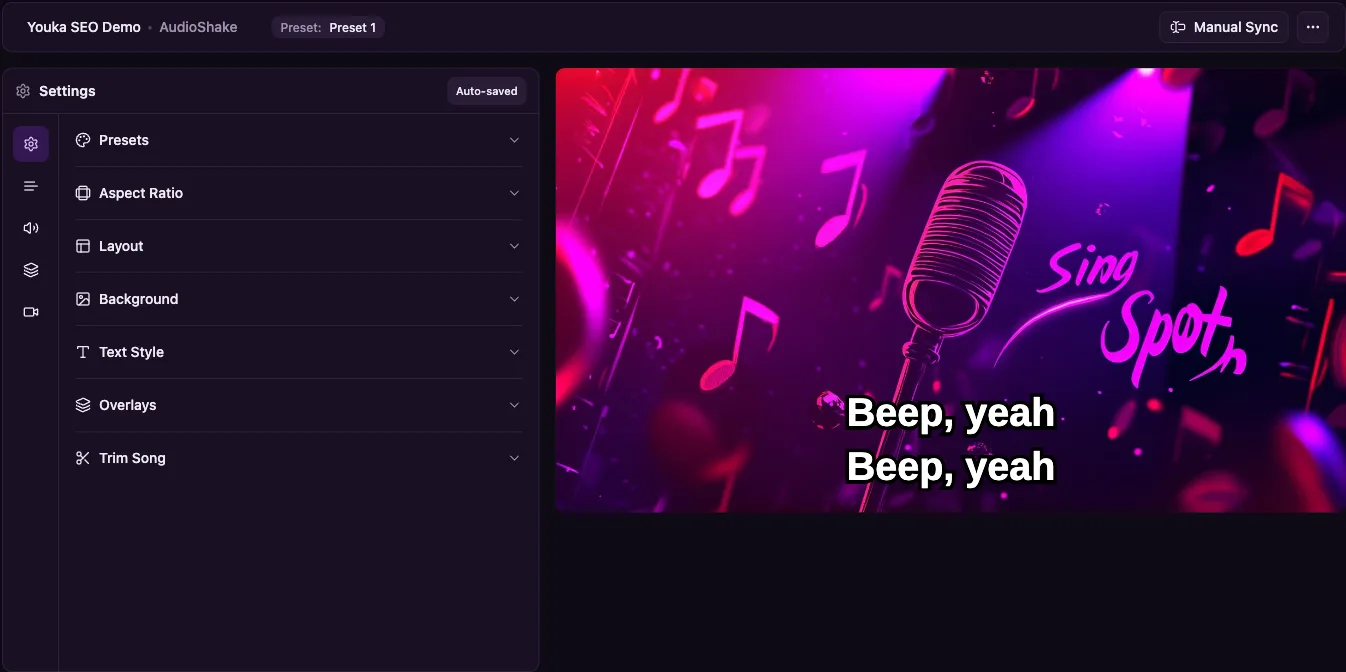
Ajouter des paroles à une vidéo à la main, c’est taper chaque ligne dans un calque de texte, puis faire glisser chacune au bon moment. Pour une chanson entière, cela représente des dizaines de lignes à caler une par une. Un outil dédié aux paroles s’occupe du timing à votre place : il écoute la voix, place chaque mot au moment où il est chanté, et vous laisse corriger uniquement les lignes mal placées.
Ce guide présente cette méthode dans Youka avec une vidéo que vous avez déjà, par exemple un extrait de concert, une première version de clip, l’enregistrement d’une répétition ou une vidéo de quelqu’un qui chante filmée au téléphone.
Réponse rapide
Pour mettre des paroles sur une vidéo, ouvrez le Lyrics Video Maker dans Youka Online, importez votre fichier vidéo, collez des paroles qui correspondent à l’enregistrement, et laissez Youka caler les mots sur la voix. Dans le studio, gardez vos propres images en arrière-plan, corrigez les lignes qui apparaissent trop tôt ou trop tard, choisissez un style de texte lisible, et exportez le résultat en MP4.
Ce qu’il vous faut avant de commencer
- Le fichier vidéo. MP4, MOV, MKV, AVI ou WebM. La chanson doit être audible dans le clip, car le timing est calculé à partir de la voix.
- Les paroles de cet enregistrement précis. Une version live, une reprise ou un radio edit modifie souvent des mots, des répétitions ou des sections. Des paroles issues d’une autre version sont la cause la plus fréquente de décalage.
- Une voix bien audible. Le bruit du public, des effets marqués ou un chanteur couvert par la musique compliquent le timing automatique et laissent plus de lignes à corriger à la main.
Nettoyez les paroles une bonne fois avant l’import. Supprimez les titres, crédits et horodatages, et écrivez chaque refrain en entier au lieu de « refrain bis ». Chaque ligne chantée doit avoir sa propre ligne de texte pour obtenir sa propre place sur la timeline.
Étape 1 : Importer la vidéo
Ouvrez Youka Online et lancez un projet de vidéo de paroles. Déposez votre fichier vidéo dans la zone d’import ou cliquez pour le sélectionner.
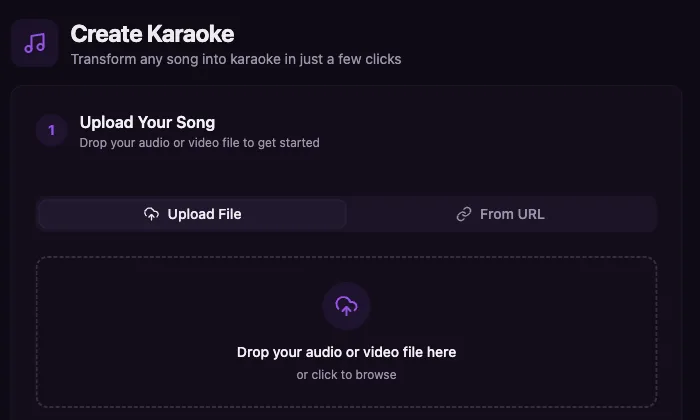
Si la vidéo se trouve sur un site public plutôt que sur votre ordinateur, utilisez l’onglet URL avec la Youka Extension. Le guide sur les URL vidéo détaille cette méthode.
Étape 2 : Ajouter les paroles
Collez vos paroles nettoyées, ou laissez Youka les rechercher si vous êtes sûr que la recherche trouvera la bonne version. Coller les paroles est le choix le plus sûr pour les enregistrements live, les reprises et tout ce qui n’est pas la version studio officielle.
Suivez les paroles une fois pendant la lecture de la chanson avant de continuer. Si le clip commence en milieu de chanson ou s’arrête avant la fin, supprimez les lignes absentes de la vidéo. Des paroles pour des passages qui ne figurent pas dans le clip décaleront le timing.
Étape 3 : Laisser Youka caler les mots
Lancez le traitement. Youka aligne chaque mot de vos paroles sur la voix présente dans l’audio de la vidéo, puis ouvre le résultat sous forme de brouillon lisible dans le studio. La plupart des chansons prennent quelques minutes.
Pour une vidéo de paroles, gardez la voix originale dans le mix. Ne supprimez la voix que si vous voulez une version karaoké dans laquelle les spectateurs chantent eux-mêmes la partie principale. Cette méthode est décrite dans Comment créer une vidéo de karaoké.
Étape 4 : Garder vos images en arrière-plan
Dans le studio, ouvrez le panneau Contexte (l’arrière-plan) et choisissez la vidéo de votre projet. Votre clip d’origine défile alors derrière les paroles synchronisées : le résultat, ce sont vos images avec les mots par-dessus, et non une nouvelle vidéo montée sur un fond générique.
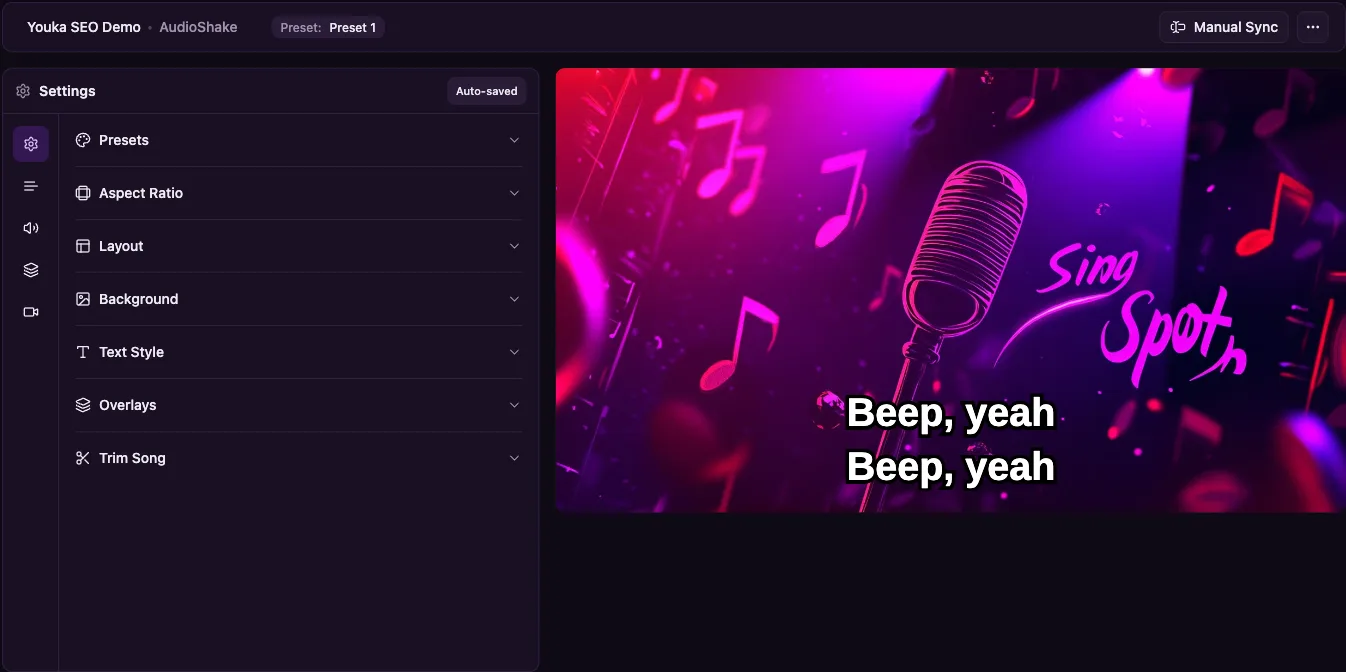
Réglez ensuite le cadre selon l’endroit où la vidéo sera regardée :
| Destination | Format | Conseil pour le texte |
|---|---|---|
| YouTube, télévision, vidéoprojecteur | 16:9 | Une ou deux lignes vers le tiers inférieur |
| TikTok, Instagram Reels, Shorts | 9:16 | Texte plus grand, à l’écart des boutons de l’application |
| Fil Instagram, publications carrées | 1:1 | Lignes courtes, centrées |
| Écrans plus anciens, certains événements | 4:3 | Vérifiez que rien n’est coupé sur les bords |
Étape 5 : Rendre les mots lisibles sur des images en mouvement
Un texte posé sur de vraies images est plus difficile à lire qu’un texte sur un fond uni, car l’arrière-plan change d’une image à l’autre. Dans Style de texte :
- augmentez la taille de police jusqu’à ce qu’une ligne soit lisible sur un téléphone
- ajoutez un contour ou une ombre pour que le texte blanc reste visible sur les images claires
- choisissez une couleur de surlignage nettement différente de celle des mots pas encore chantés
- gardez des lignes courtes, et coupez toute ligne qui s’étale sur trois rangées
Si les images sont très chargées, un fond en image ou en couleur unie est souvent plus lisible que le clip lui-même. La lisibilité passe avant le fait de garder chaque image.
Étape 6 : Corriger les lignes mal placées
Lancez le brouillon depuis le début et regardez-le comme le fera un spectateur. La plupart des lignes seront déjà calées sur la voix. Pour les quelques lignes qui ne le sont pas, ouvrez Synchronisation manuelle.
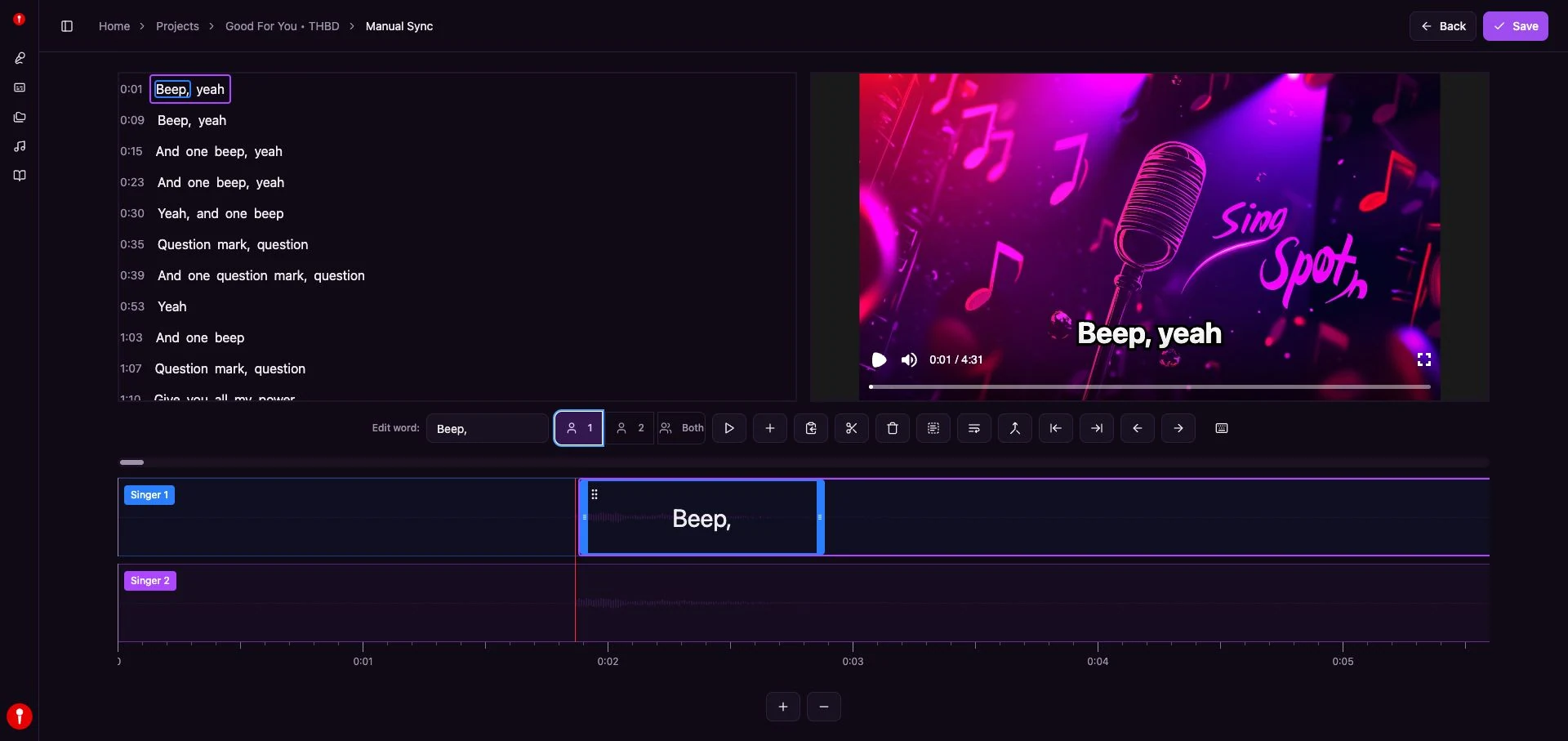
La vue Synchronisation manuelle affiche la liste des paroles, l’aperçu vidéo et une timeline des mots sur un seul écran. Cliquez sur un mot, faites-le glisser ou déplacez ses bords sur la timeline, puis relancez la lecture une ou deux secondes avant la modification. Corrigez d’abord les lignes entières, et ne retouchez des mots isolés que là où un spectateur le remarquerait.
| Ce que vous voyez | Cause habituelle | Solution |
|---|---|---|
| Toutes les lignes sont en retard à partir d’un point | Un couplet ou un refrain manque dans le texte | Ajoutez les lignes manquantes aux paroles |
| Une ligne apparaît trop tôt ou trop tard | Une phrase rapide ou une note tenue | Faites glisser cette ligne sur la timeline |
| Les mots défilent trop vite pour être lus | Trop de mots sur une seule ligne | Coupez la ligne en deux |
| Les paroles commencent avant que quelqu’un ne chante | Une intro parlée ou une ouverture instrumentale | Déplacez la première ligne à l’entrée réelle de la voix |
Le guide de synchronisation des paroles va plus loin sur le nettoyage du timing.
Étape 7 : Exporter le MP4
Quand le timing et le texte sont bons sur tout le clip, exportez. Youka génère un MP4 jusqu’en 4K, lisible sur YouTube, les téléphones, les télévisions et les réseaux sociaux. Avant de le publier ou de le diffuser lors d’un événement, regardez une fois le fichier exporté du début à la fin, et utilisez la checklist des réglages d’export s’il est destiné à un écran ou une plateforme en particulier.
Taper les paroles soi-même ou utiliser la synchronisation automatique
| Méthode | Travail de timing | Idéal pour |
|---|---|---|
| Calques de texte dans un logiciel de montage | Chaque ligne placée à la main | Quelques mots à l’écran, pas une chanson entière |
| Fichier de sous-titres (SRT) dans un logiciel de montage | Chaque ligne calée à la main | Vidéos parlées, avec peu de mots par ligne |
| Synchronisation automatique des paroles Youka | Relire et corriger uniquement les erreurs | Chansons entières dont les mots suivent la voix chantée |
FAQ
Puis-je ajouter des paroles à une vidéo gratuitement ?
Les nouveaux comptes Youka reçoivent 15 crédits gratuits, de quoi ajouter des paroles à une vraie vidéo, vérifier le timing et l’exporter. Ensuite, vous achetez des crédits pour d’autres vidéos. Consultez les tarifs pour les offres actuelles.
Youka conserve-t-il ma vidéo d’origine ?
Oui. Choisissez la vidéo du projet comme arrière-plan dans le studio, et les paroles s’affichent par-dessus vos propres images.
Dois-je supprimer la voix ?
Non. Une vidéo de paroles garde normalement le chanteur. La suppression de la voix sert uniquement aux versions karaoké dans lesquelles c’est le spectateur qui chante.
Que faire si Youka se trompe sur certains mots ?
Modifiez le mot dans la liste des paroles ou dans la vue Synchronisation manuelle. Des mots erronés signifient généralement que les paroles collées diffèrent de ce qui est chanté : comparez donc d’abord le texte à l’enregistrement.
Puis-je faire une vidéo de paroles sans aucune vidéo ?
Oui. Partez d’un MP3 ou d’un autre fichier audio, et choisissez à la place un fond en image, en couleur unie ou en vidéo. Cette méthode est décrite dans Comment faire une vidéo de paroles.
Prêt à mettre des paroles synchronisées sur votre clip ? Ouvrez le Lyrics Video Maker et commencez avec les crédits gratuits.