Cómo hacer un video con letra a partir de una canción (paso a paso)
Haz un video con letra a partir de un MP3 o cualquier archivo de canción: añade la letra correcta, deja que Youka sincronice cada palabra, elige un fondo y un estilo de texto para YouTube o TikTok, corrige los fallos de tiempo y exporta un MP4 de hasta 4K.
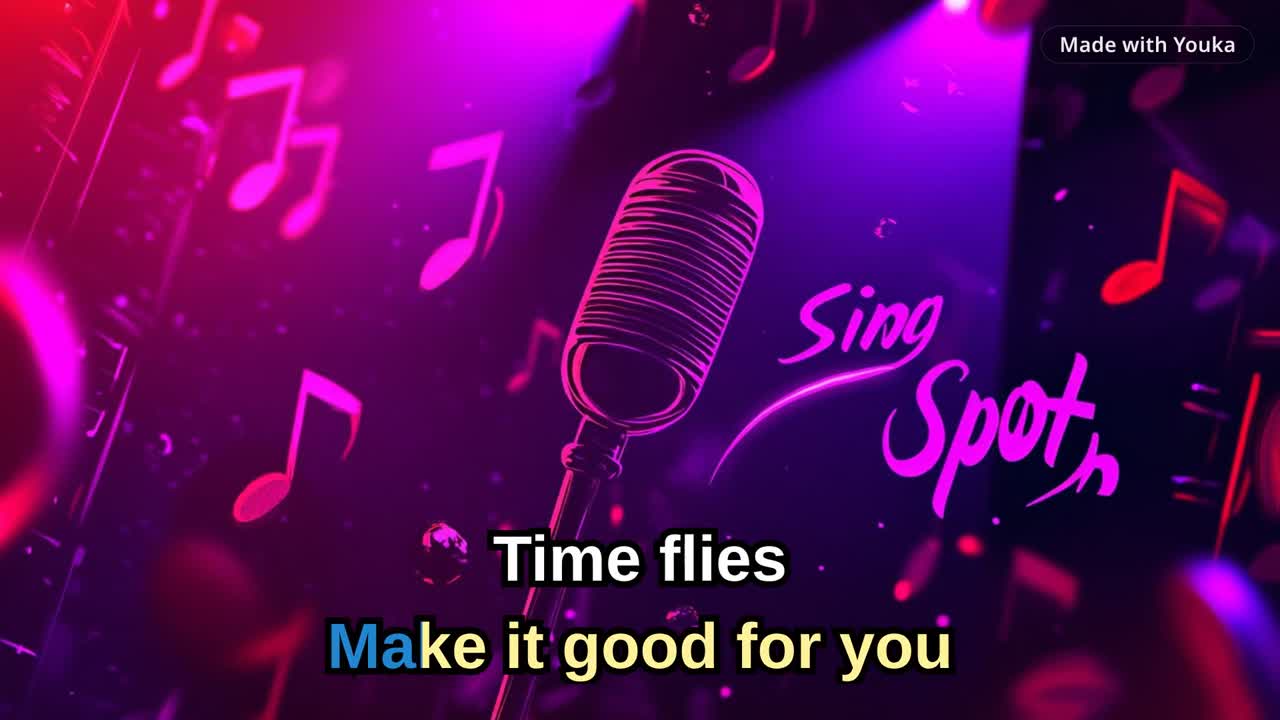
Un video con letra es una canción con su letra en pantalla, donde cada línea aparece a medida que se canta. No necesitas imágenes grabadas, saber animar ni un editor de video para hacer uno. Necesitas el archivo de audio, la letra correcta y una herramienta que sincronice las palabras con la voz por ti.
Esta guía parte de un archivo de canción sin video, como un lanzamiento que estás promocionando, una versión cover que grabaste o una pista para una clase o un coro. Si ya tienes un video y quieres poner la letra encima, lee mejor Cómo poner letra a un video.
Respuesta rápida
Para hacer un video con letra, sube la canción al Lyrics Video Maker en Youka Online, pega una letra que coincida con la grabación y deja que Youka sincronice cada palabra con la voz. Elige una relación de aspecto según dónde se vaya a reproducir el video, escoge un fondo y un estilo de texto legible, corrige cualquier línea que aparezca antes o después de tiempo y exporta el MP4 terminado en hasta 4K.
Decide qué tipo de video con letra quieres
Tres decisiones definen todo el proyecto. Tómalas antes de subir la canción.
| Decisión | Opciones | Elige según |
|---|---|---|
| Voz | Mantener al cantante o quitar la voz principal | Mantenla para un video con letra, quítala para karaoke |
| Formato | 16:9, 9:16, 1:1 o 4:3 | YouTube y TV, Shorts y Reels, publicaciones del feed, pantallas antiguas |
| Fondo | Color sólido, imagen o video | Portada para lanzamientos, color simple para clases |
La mayoría de los videos con letra conservan la voz original. Si quieres que la gente cante la parte principal sobre un instrumental, eso es un video de karaoke, y Cómo hacer un video de karaoke lo explica.
Paso 1: Prepara la canción y la letra
Usa el archivo más limpio que tengas. Un máster de estudio o un MP3, WAV, FLAC o M4A de alta calidad da la sincronización más fiable. Las grabaciones en directo, la reverberación fuerte y las maquetas con ruido también funcionan, pero te dejan más líneas para corregir.
Después limpia la letra para que coincida con esa grabación exacta:
- quita el título, los créditos y cualquier marca de tiempo o anotación
- escribe cada estribillo completo cada vez que se canta
- incluye las líneas de la intro, el puente y el final si se cantan
- corta las líneas largas donde el cantante respira, para que cada línea quepa en pantalla
Una letra que no coincide con la grabación es la principal causa de desfase. Corregir primero el texto es mucho más rápido que reparar la sincronización línea por línea después.
Paso 2: Sube la canción
Abre Youka Online, empieza un proyecto de video con letra y arrastra tu archivo de audio.
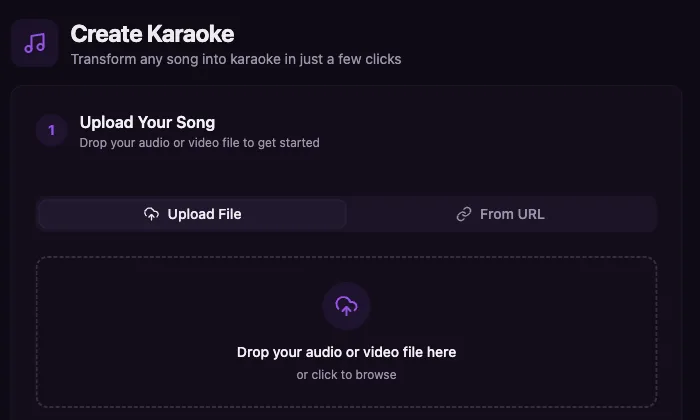
Pega tu letra limpia cuando Youka te la pida. También puedes dejar que Youka busque la letra, pero pegarla es más seguro para versiones cover, remixes, canciones inéditas y tu propia música.
Paso 3: Deja que Youka sincronice las palabras
Inicia el procesamiento. Youka alinea cada palabra con la voz y abre un borrador reproducible en el estudio, normalmente en unos minutos. El borrador es un punto de partida. La mayoría de las líneas ya estarán en su sitio, y los siguientes pasos tratan del estilo y de las pocas líneas que necesitan un pequeño ajuste.
Paso 4: Da estilo al video
Los ajustes del estudio están junto a una vista previa en vivo, así que cada cambio se ve al instante.
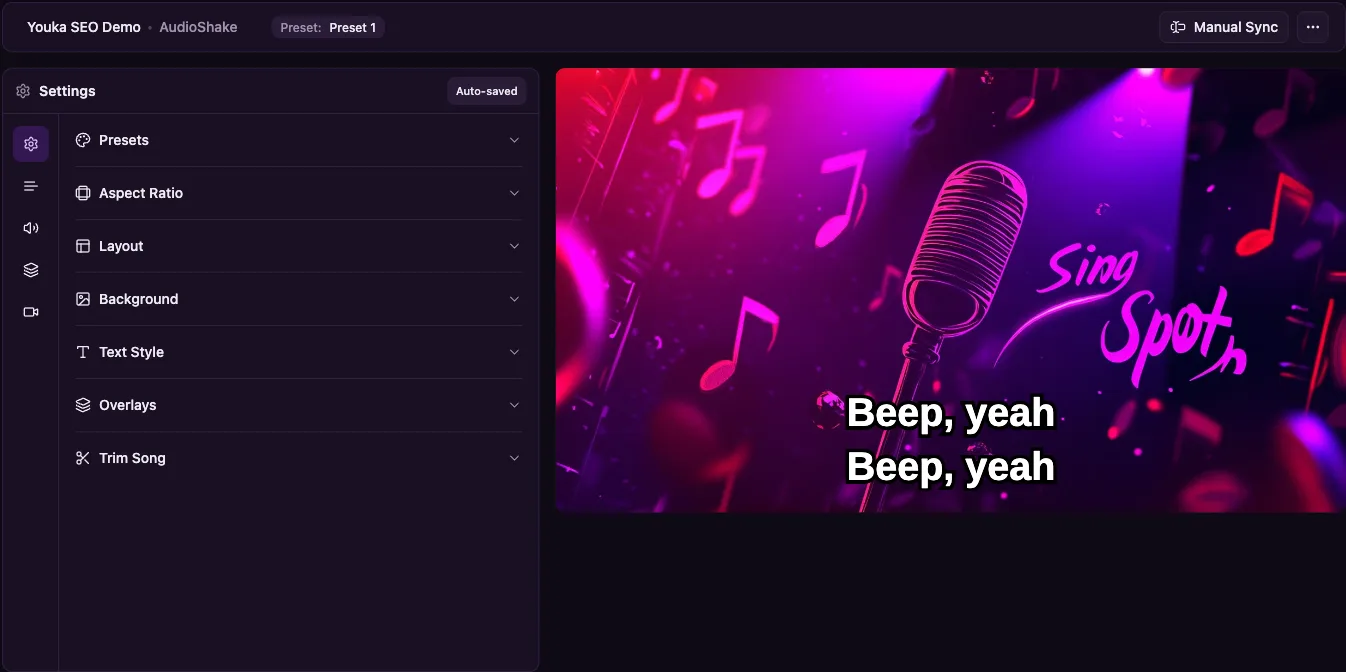
Recorre los paneles en este orden:
- Relación de aspecto. Configúralo primero, porque cambia cómo cabe el texto. 16:9 para YouTube, 9:16 para TikTok, Reels y Shorts.
- Fondo. Sube la portada o una foto para un lanzamiento, un video corto en bucle para dar movimiento o un color sólido para clases y pistas de práctica.
- Estilo de Texto. Elige la fuente, el tamaño y los colores de las palabras cantadas y de las siguientes. Añade un contorno o una sombra si el fondo es claro o tiene mucho detalle.
- Diseño. Define dónde se sitúa la letra en pantalla y si se muestran una o dos líneas a la vez.
- Superposiciones. Añade tu logo si el video representa un lanzamiento o un canal.
- Preajustes. Guarda el estilo cuando te guste, para que la próxima canción de tu canal se vea igual con un solo clic.
La legibilidad importa más que la decoración. El público mira videos con letra para seguir las palabras, a menudo en el móvil. Un texto grande y con mucho contraste sobre un fondo tranquilo siempre gana a un texto pequeño sobre una imagen recargada.
Paso 5: Corrige los fallos de sincronización
Reproduce el borrador desde el principio y canta o lee a la vez. Cuando una línea aparezca tarde, antes de tiempo o pase demasiado rápido, abre Sincronización Manual.
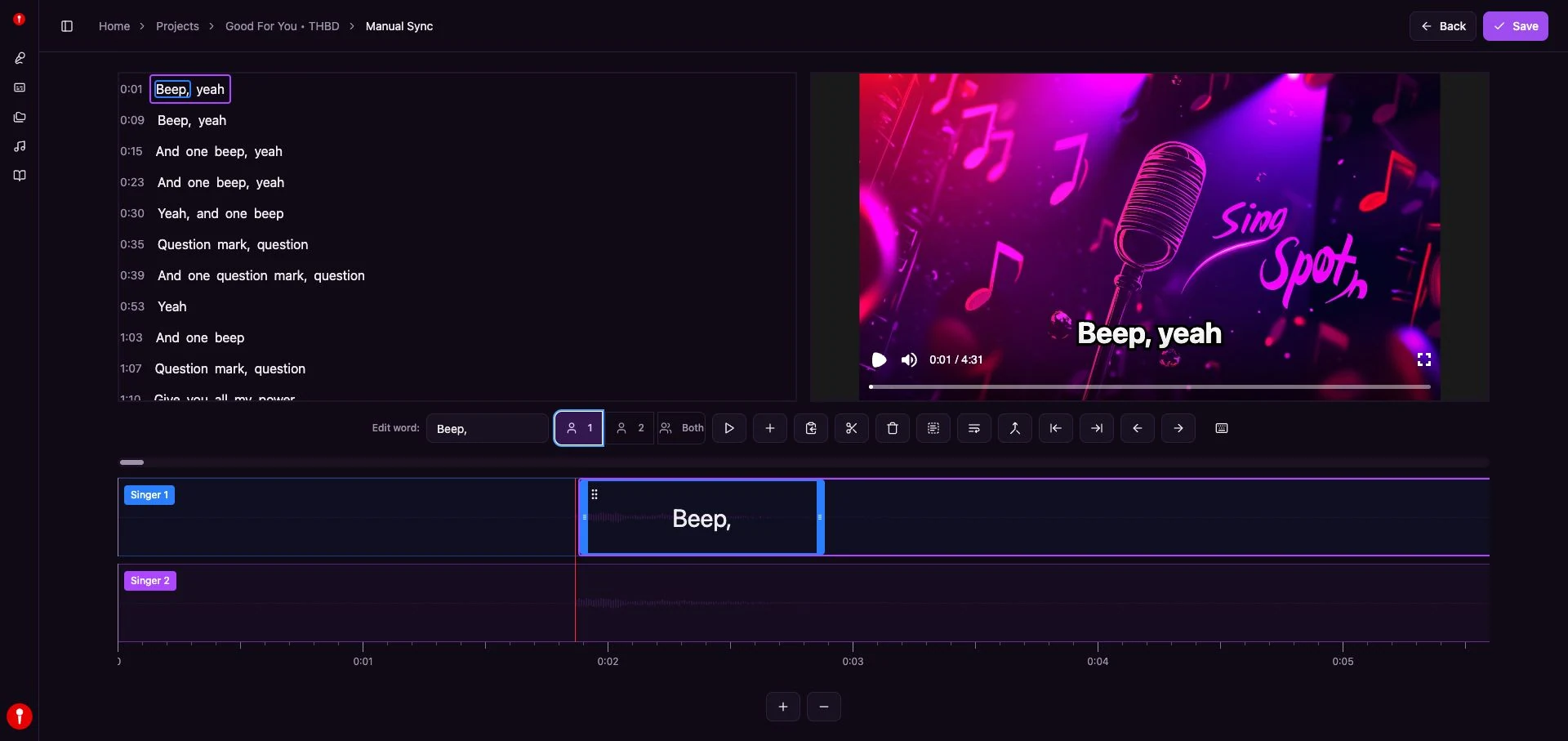
Selecciona la palabra o la línea, muévela en la línea de tiempo y vuelve a reproducir desde justo antes del cambio. Una buena regla para videos con letra: las palabras pueden aparecer una fracción de segundo antes de cantarse, para que el público lea por adelantado, pero nunca después.
Si todo a partir de cierto punto está desajustado, la causa casi siempre es el texto, como un estribillo que falta o una estrofa de más. Corrige la letra antes de tocar los tiempos individuales. La guía de sincronización de letras incluye una lista de comprobación completa para canciones difíciles.
Paso 6: Exporta y revisa
Exporta el video terminado como MP4 en hasta 4K. Mira el archivo exportado una vez de principio a fin en el tipo de pantalla que usará tu público, y comprueba que el final esté completo y que no se corte ninguna línea.
Si lo vas a subir a YouTube, añade el título de la canción y el artista al título del video, y la letra a la descripción, para que quien busque esas palabras pueda encontrarlo. Para ajustes de exportación específicos de cada plataforma, usa la lista de comprobación de ajustes de exportación.
Así se ve un video con letra terminado
Música del demo: Good For You de THBD, de Audio Library. Fuente: YouTube.
Errores comunes
| Error | Qué pasa | Haz esto en su lugar |
|---|---|---|
| Letra de otra versión | La sincronización se desfasa a partir de un punto | Haz que el texto coincida con la grabación exacta |
| "Repetir estribillo" escrito una sola vez | Los estribillos siguientes no tienen letra en pantalla | Escribe cada repetición completa |
| Líneas largas | El texto ocupa varios renglones o pasa sin leerse | Divide en las pausas naturales para respirar |
| Texto blanco fino sobre una foto clara | Las palabras desaparecen en las zonas claras | Añade un contorno o una sombra, o usa una imagen más tranquila |
| Elegir 16:9 para un clip de TikTok | Texto pequeño con franjas negras en el móvil | Configura 9:16 antes de dar estilo |
Preguntas frecuentes
¿Puedo hacer un video con letra gratis?
Las cuentas nuevas de Youka reciben 15 créditos gratis, suficientes para hacer y exportar un video con letra de una canción real y juzgar la calidad. Para más videos necesitas créditos de pago. Consulta los precios.
¿Cuánto se tarda en hacer un video con letra?
La sincronización de Youka suele tardar unos minutos por canción. Dar estilo y corregir las líneas restantes es la parte que te lleva tiempo, y se vuelve más rápida cuando guardas un preset.
¿Puedo hacer un video con letra a partir de un enlace de YouTube?
Sí, con videos públicos compatibles. Usa la pestaña URL en Youka Online con la Youka Extension. Usa solo canciones que tengas derecho a publicar.
¿Puedo hacer un video con letra vertical para TikTok o Reels?
Sí. Configura la relación de aspecto en 9:16 en el estudio antes de dar estilo al texto.
¿Puedo subir mi video con letra a YouTube?
Youka exporta un MP4 estándar que YouTube acepta. Que puedas publicarlo depende de tus derechos sobre la canción, así que usa tu propia música, pistas con licencia o canciones para las que tengas permiso.
¿Cuál es la diferencia entre un video con letra y un video de karaoke?
Un video con letra conserva al cantante y muestra las palabras. Un video de karaoke quita la voz principal para que cante el público, normalmente con un resaltado que sigue cada palabra. Youka hace ambos a partir del mismo proyecto.
¿Listo para hacer el tuyo? Abre el Lyrics Video Maker y usa los créditos gratis en tu primera canción.