Lyric-Video erstellen: Schritt-für-Schritt-Anleitung aus einem Song
Erstelle ein Lyric-Video aus einer MP3 oder einer anderen Songdatei: passende Lyrics hinzufügen, Youka jedes Wort synchronisieren lassen, Hintergrund und Textstil für YouTube oder TikTok wählen, Timing-Fehler korrigieren und als MP4 in bis zu 4K exportieren.
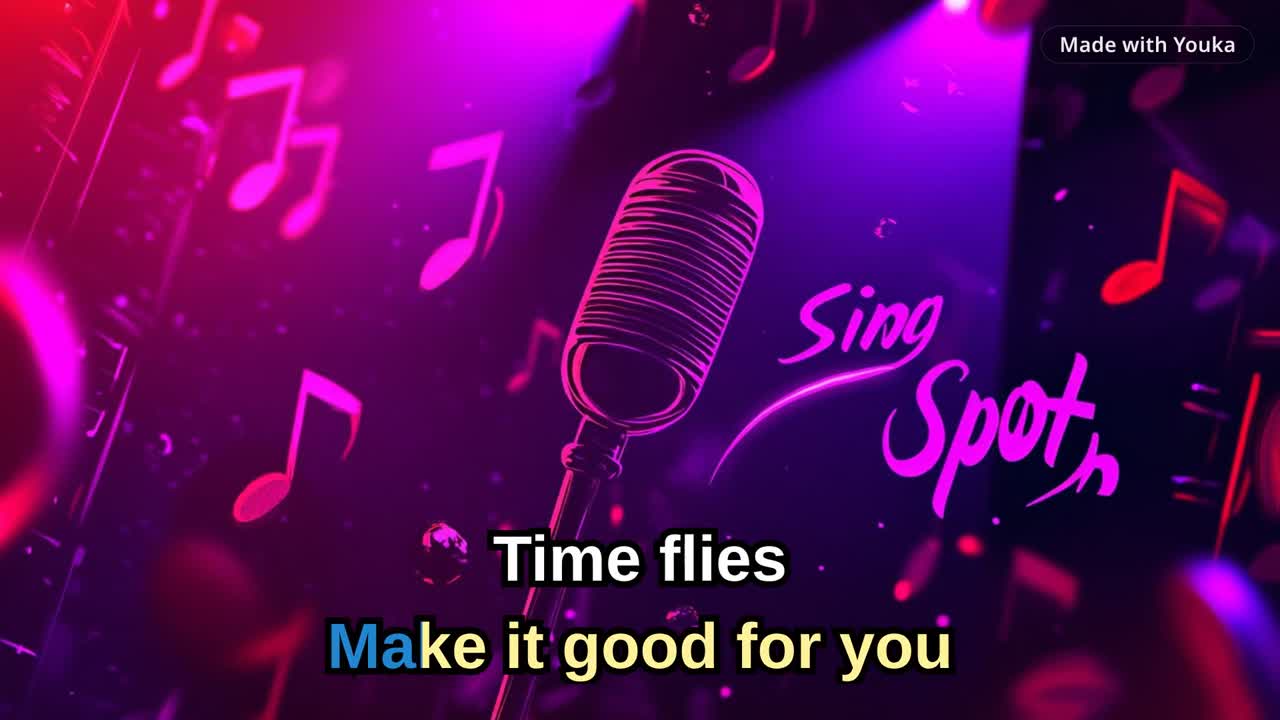
Ein Lyric-Video ist ein Song mit seinem Text auf dem Bildschirm, wobei jede Zeile genau dann erscheint, wenn sie gesungen wird. Dafür brauchst du weder Videomaterial noch Animationskenntnisse oder ein Schnittprogramm. Du brauchst die Audiodatei, die richtigen Lyrics und ein Tool, das die Wörter für dich auf den Gesang timt.
Diese Anleitung startet mit einer Songdatei ohne Video – etwa einem Release, das du promotest, einem Cover, das du aufgenommen hast, oder einem Track für Unterricht oder Chor. Wenn du bereits ein Video hast und Text darüberlegen willst, lies stattdessen Songtext in Video einfügen.
Kurzantwort
Um ein Lyric-Video zu erstellen, lade den Song im Lyric Video Maker in Youka Online hoch, füge Lyrics ein, die zur Aufnahme passen, und lass Youka jedes Wort mit dem Gesang synchronisieren. Wähle ein Seitenverhältnis passend zum Ort, an dem das Video läuft, such dir einen Hintergrund und einen gut lesbaren Textstil aus, korrigiere Zeilen, die zu früh oder zu spät kommen, und exportiere das fertige MP4 in bis zu 4K.
Entscheide, welche Art von Lyric-Video du willst
Drei Entscheidungen prägen das ganze Projekt. Triff sie vor dem Hochladen.
| Entscheidung | Optionen | Wähle nach |
|---|---|---|
| Gesang | Gesang behalten oder Lead-Vocals entfernen | Behalten für ein Lyric-Video, entfernen für Karaoke |
| Format | 16:9, 9:16, 1:1 oder 4:3 | YouTube und TV, Shorts und Reels, Feed-Posts, ältere Bildschirme |
| Hintergrund | Vollfarbe, Bild oder Video | Cover-Art für Releases, schlichte Farbe für Unterricht |
Die meisten Lyric-Videos behalten den Originalgesang. Wenn Leute den Lead-Part über ein Instrumental singen sollen, ist das ein Karaoke-Video – darum geht es in So erstellst du ein Karaoke-Video.
Schritt 1: Song und Lyrics vorbereiten
Nimm die sauberste Datei, die du hast. Ein Studio-Master oder eine hochwertige MP3-, WAV-, FLAC- oder M4A-Datei liefert das zuverlässigste Timing. Live-Aufnahmen, viel Hall und verrauschte Demos funktionieren auch, hinterlassen aber mehr Zeilen zum Korrigieren.
Bereinige dann die Lyrics, damit sie genau zu dieser Aufnahme passen:
- entferne Titel, Credits sowie alle Zeitstempel und Anmerkungen
- schreibe jeden Refrain jedes Mal vollständig aus, wenn er gesungen wird
- nimm Zeilen aus Intro, Bridge und Outro auf, wenn sie gesungen werden
- brich lange Zeilen dort um, wo der Sänger atmet, damit jede Zeile auf den Bildschirm passt
Lyrics, die nicht zur Aufnahme passen, sind die häufigste Ursache für driftendes Timing. Den Text zuerst zu korrigieren geht viel schneller, als hinterher das Timing Zeile für Zeile zu reparieren.
Schritt 2: Song hochladen
Öffne Youka Online, starte ein Lyric-Video-Projekt und zieh deine Audiodatei hinein.
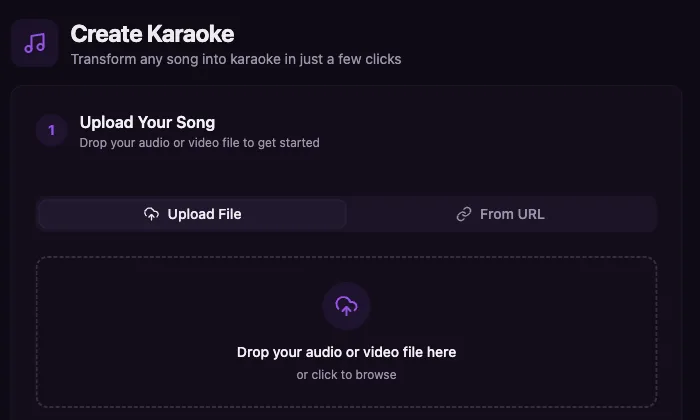
Füge deine bereinigten Lyrics ein, wenn Youka danach fragt. Du kannst Youka die Lyrics auch suchen lassen, aber selbst einfügen ist sicherer bei Covern, Remixen, unveröffentlichten Songs und deiner eigenen Musik.
Schritt 3: Youka die Wörter synchronisieren lassen
Starte die Verarbeitung. Youka richtet jedes Wort am Gesang aus und öffnet meist innerhalb weniger Minuten einen abspielbaren Entwurf im Studio. Der Entwurf ist ein Ausgangspunkt. Die meisten Zeilen sitzen schon, und in den nächsten Schritten geht es um den Stil und die wenigen Zeilen, die etwas nachjustiert werden müssen.
Schritt 4: Video gestalten
Die Studio-Einstellungen liegen neben einer Live-Vorschau, sodass du jede Änderung sofort siehst.
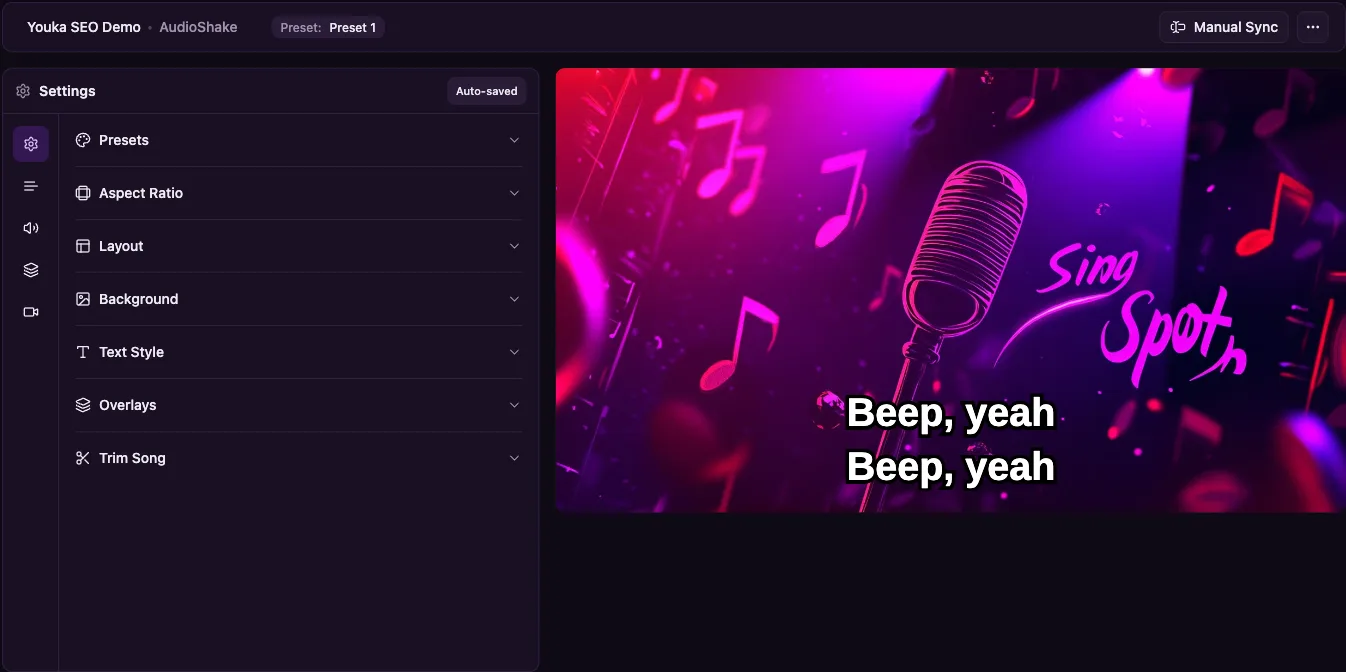
Arbeite die Bereiche in dieser Reihenfolge durch:
- Seitenverhältnis. Leg das zuerst fest, weil es bestimmt, wie der Text ins Bild passt. 16:9 für YouTube, 9:16 für TikTok, Reels und Shorts.
- Hintergrund. Lade für ein Release Cover-Art oder ein Foto hoch, ein kurzes Video in Schleife für Bewegung oder nimm eine Vollfarbe für Unterricht und Übungstracks.
- Textstil. Wähle Schriftart, Größe und Farben für gesungene und kommende Wörter. Füge eine Outline oder einen Schatten hinzu, wenn der Hintergrund hell oder detailreich ist.
- Layout. Lege fest, wo die Lyrics auf dem Bildschirm stehen und ob eine oder zwei Zeilen gleichzeitig zu sehen sind.
- Overlays. Füge dein Logo hinzu, wenn das Video für ein Release oder einen Kanal steht.
- Voreinstellungen. Speichere den Stil, sobald er dir gefällt, damit der nächste Song auf deinem Kanal mit einem Klick genauso aussieht.
Lesbarkeit ist wichtiger als Dekoration. Zuschauer sehen Lyric-Videos, um dem Text zu folgen, oft auf dem Handy. Großer Text mit starkem Kontrast auf einem ruhigen Hintergrund schlägt kleinen Text auf einem unruhigen Bild jedes Mal.
Schritt 5: Timing-Fehler korrigieren
Spiel den Entwurf von Anfang an ab und sing oder lies mit. Wenn eine Zeile zu spät oder zu früh erscheint oder zu schnell vorbeihuscht, öffne Manuelle Synchronisation.
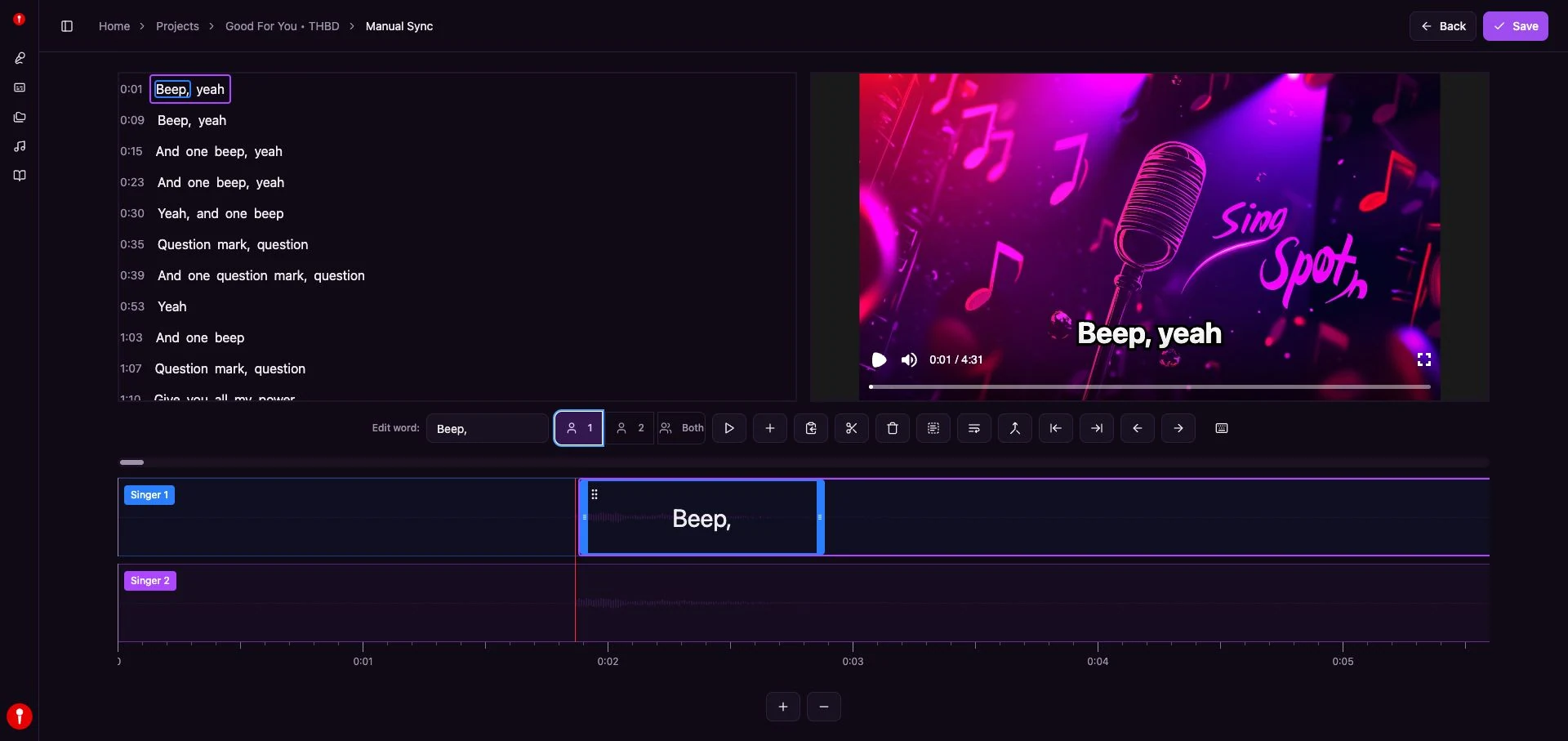
Wähle das Wort oder die Zeile aus, verschieb es auf der Timeline und spiel ab kurz vor der Änderung erneut ab. Eine gute Faustregel für Lyric-Videos: Wörter dürfen einen Sekundenbruchteil vor dem Gesang erscheinen, damit Zuschauer vorauslesen können, aber nie danach.
Wenn ab einer bestimmten Stelle alles danebenliegt, liegt es fast immer am Text, etwa an einem fehlenden Refrain oder einer zusätzlichen Strophe. Korrigiere die Lyrics, bevor du einzelne Timings anfasst. Die Anleitung zur Lyric-Synchronisierung enthält eine vollständige Checkliste für schwierige Songs.
Schritt 6: Exportieren und prüfen
Exportiere das fertige Video als MP4 in bis zu 4K. Sieh dir die exportierte Datei einmal komplett auf dem Bildschirmtyp an, den dein Publikum nutzt, und prüfe, ob das Ende vollständig ist und keine Zeile abgeschnitten wird.
Für YouTube-Uploads schreib Songtitel und Künstler in den Videotitel und die Lyrics in die Beschreibung, damit Zuschauer, die nach dem Text suchen, das Video finden. Für plattformspezifische Export-Einstellungen nutze die Checkliste für Export-Einstellungen.
So sieht ein fertiges Lyric-Video aus
Demo-Musik: Good For You von THBD, aus der Audio Library. Quelle: YouTube.
Häufige Fehler
| Fehler | Was passiert | Mach stattdessen das |
|---|---|---|
| Lyrics aus einer anderen Version | Das Timing driftet ab einer bestimmten Stelle | Den Text an die exakte Aufnahme anpassen |
| „Refrain wiederholen“ nur einmal notiert | Spätere Refrains haben keinen Text auf dem Bildschirm | Jede Wiederholung vollständig ausschreiben |
| Lange Zeilen | Text bricht um oder huscht ungelesen vorbei | An natürlichen Atempausen teilen |
| Dünner weißer Text auf hellem Foto | Wörter verschwinden auf hellen Stellen | Outline oder Schatten hinzufügen oder ein ruhigeres Bild nehmen |
| 16:9 für einen TikTok-Clip gewählt | Kleiner Text mit schwarzen Balken auf dem Handy | Vor dem Gestalten 9:16 einstellen |
Häufig gestellte Fragen
Kann ich kostenlos ein Lyric-Video erstellen?
Neue Youka-Konten erhalten 15 kostenlose Credits. Das reicht, um ein Lyric-Video aus einem echten Song zu erstellen, zu exportieren und die Qualität zu beurteilen. Für weitere Videos brauchst du kostenpflichtige Credits. Siehe Preise.
Wie lange dauert es, ein Lyric-Video zu erstellen?
Die Synchronisierung in Youka dauert meist ein paar Minuten pro Song. Zeit kostet vor allem das Gestalten und Korrigieren der restlichen Zeilen, und das geht schneller, sobald du eine Voreinstellung gespeichert hast.
Kann ich ein Lyric-Video aus einem YouTube-Link erstellen?
Ja, bei unterstützten öffentlichen Videos. Nutze in Youka Online den Tab URL zusammen mit der Youka Extension. Verwende nur Songs, für die du die Veröffentlichungsrechte hast.
Kann ich ein vertikales Lyric-Video für TikTok oder Reels erstellen?
Ja. Stell im Studio das Seitenverhältnis auf 9:16, bevor du den Text gestaltest.
Kann ich mein Lyric-Video auf YouTube hochladen?
Youka exportiert ein Standard-MP4, das YouTube akzeptiert. Ob du es veröffentlichen darfst, hängt von deinen Rechten am Song ab. Nutze also eigene Musik, lizenzierte Tracks oder Songs, für die du eine Erlaubnis hast.
Was ist der Unterschied zwischen einem Lyric-Video und einem Karaoke-Video?
Ein Lyric-Video behält den Gesang und zeigt den Text. Bei einem Karaoke-Video werden die Lead-Vocals entfernt, damit die Zuschauer selbst singen, meist mit einem Highlight, das jedem Wort folgt. Youka erstellt beides aus demselben Projekt.
Bereit für dein eigenes? Öffne den Lyric Video Maker und nutze die kostenlosen Credits für deinen ersten Song.