वीडियो में लिरिक्स कैसे लगाएं (हाथ से टाइप किए बिना, सिंक के साथ)
अपने मौजूदा वीडियो में सिंक किए हुए लिरिक्स लगाएं: क्लिप अपलोड करें, लिरिक्स पेस्ट करें, Youka को हर शब्द वोकल के साथ टाइम करने दें, अपनी फ़ुटेज को बैकग्राउंड में रखें, छूटी हुई लाइनें ठीक करें, और MP4 एक्सपोर्ट करें।
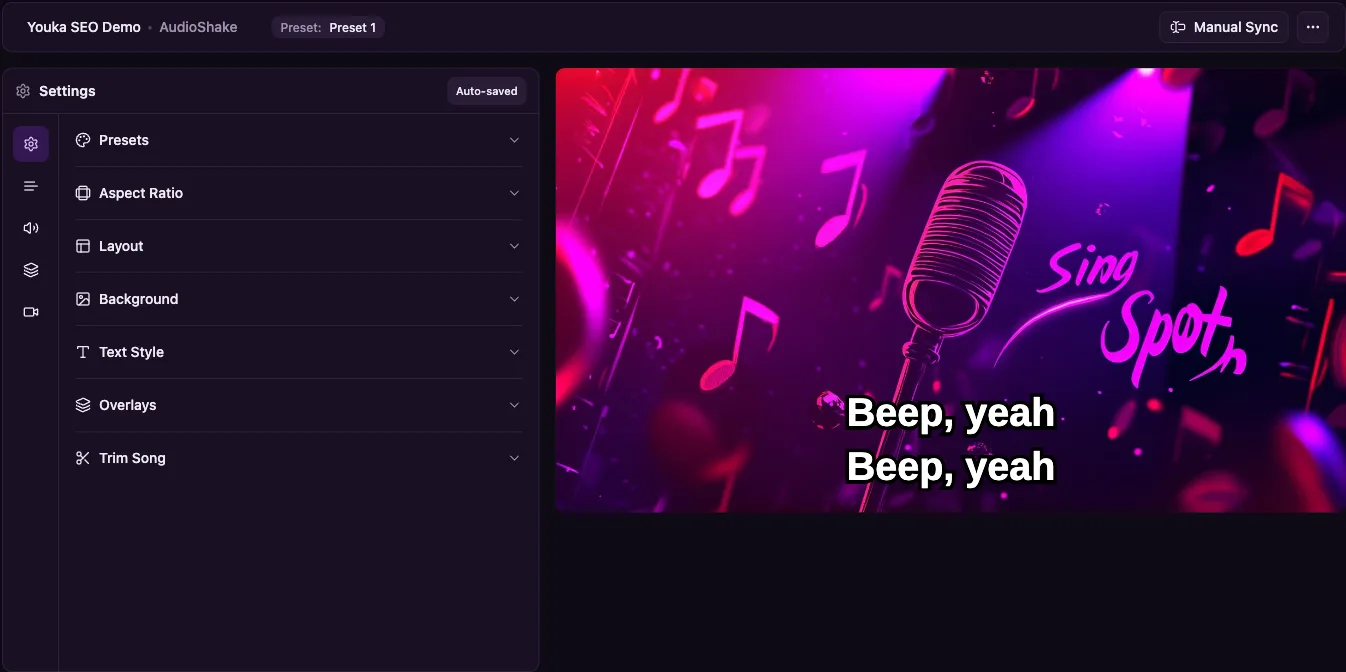
वीडियो में लिरिक्स हाथ से लगाने का मतलब है हर लाइन को टेक्स्ट लेयर की तरह टाइप करना और फिर उसे खींचकर सही पल पर रखना। पूरे गाने के लिए यह दर्जनों लाइनों की मैन्युअल टाइमिंग बन जाती है। लिरिक टूल यह टाइमिंग आपके लिए करता है: वह वोकल सुनता है, हर शब्द को वहीं रखता है जहाँ वह गाया गया है, और आपको सिर्फ़ उन्हीं लाइनों को ठीक करना होता है जो गलत जगह पर आती हैं।
यह गाइड Youka में यही तरीका दिखाती है, उस वीडियो के साथ जो आपके पास पहले से है, जैसे कोई परफ़ॉर्मेंस क्लिप, म्यूज़िक वीडियो का ड्राफ़्ट, रिहर्सल की रिकॉर्डिंग, या फ़ोन पर रिकॉर्ड किया गया किसी के गाने का वीडियो।
झटपट जवाब
वीडियो में लिरिक्स लगाने के लिए Youka Online में Lyric Video Maker खोलें, अपनी वीडियो फ़ाइल अपलोड करें, रिकॉर्डिंग से मेल खाने वाले लिरिक्स पेस्ट करें, और Youka को शब्दों को वोकल के साथ टाइम करने दें। स्टूडियो में अपनी फ़ुटेज को बैकग्राउंड के रूप में रखें, जो लाइन जल्दी या देर से दिखे उसे ठीक करें, पढ़ने में आसान टेक्स्ट स्टाइल चुनें, और नतीजे को MP4 के रूप में एक्सपोर्ट करें।
शुरू करने से पहले क्या चाहिए
- वीडियो फ़ाइल। MP4, MOV, MKV, AVI, या WebM। क्लिप में गाना सुनाई देना चाहिए, क्योंकि टाइमिंग वोकल से ही तय होती है।
- उसी रिकॉर्डिंग के लिरिक्स। लाइव टेक, कवर, या रेडियो एडिट में अक्सर शब्द, रिपीट, या हिस्से बदल जाते हैं। किसी दूसरे वर्ज़न के लिरिक्स ही टाइमिंग खिसकने की सबसे आम वजह हैं।
- साफ़ वोकल। भीड़ का शोर, भारी इफ़ेक्ट्स, या तेज़ म्यूज़िक के नीचे दबी धीमी आवाज़ ऑटोमैटिक टाइमिंग को मुश्किल बनाती है और हाथ से ठीक करने के लिए ज़्यादा लाइनें छोड़ती है।
अपलोड करने से पहले लिरिक्स एक बार साफ़ कर लें। टाइटल, क्रेडिट्स, और टाइमस्टैम्प हटा दें, और "repeat chorus" लिखने की बजाय हर कोरस को पूरा लिखें। हर गाई गई लाइन की टेक्स्ट में अपनी अलग लाइन होनी चाहिए, ताकि टाइमलाइन पर उसे अपनी जगह मिल सके।
स्टेप 1: वीडियो अपलोड करें
Youka Online खोलें और एक लिरिक वीडियो प्रोजेक्ट शुरू करें। अपनी वीडियो फ़ाइल को अपलोड एरिया में छोड़ें या ब्राउज़ करने के लिए क्लिक करें।
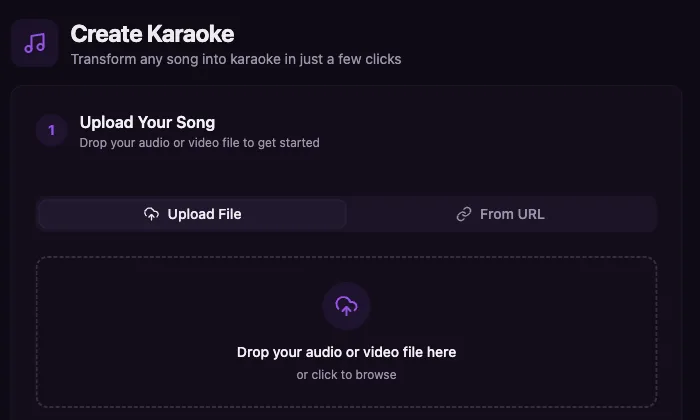
अगर वीडियो आपके कंप्यूटर पर नहीं बल्कि किसी पब्लिक साइट पर है, तो Youka Extension के साथ From URL टैब इस्तेमाल करें। वीडियो URL गाइड में यह तरीका विस्तार से बताया गया है।
स्टेप 2: लिरिक्स जोड़ें
अपने साफ़ किए हुए लिरिक्स पेस्ट करें, या अगर आपको भरोसा है कि सर्च सही वर्ज़न ढूंढ लेगा तो Youka को लिरिक्स खोजने दें। लाइव रिकॉर्डिंग, कवर, और ऐसी किसी भी चीज़ के लिए जो स्टैंडर्ड स्टूडियो रिलीज़ नहीं है, पेस्ट करना ज़्यादा सुरक्षित है।
आगे बढ़ने से पहले गाना चलाते हुए एक बार साथ-साथ पढ़ लें। अगर क्लिप गाने के बीच से शुरू होती है या जल्दी कट जाती है, तो वे लाइनें हटा दें जो वीडियो में नहीं हैं। जो हिस्से क्लिप में नहीं हैं, उनके लिरिक्स टाइमिंग को बिगाड़ देंगे।
स्टेप 3: Youka को शब्दों की टाइमिंग करने दें
प्रोसेसिंग शुरू करें। Youka आपके लिरिक्स के हर शब्द को वीडियो के ऑडियो में मौजूद वोकल के साथ अलाइन करता है और नतीजे को स्टूडियो में चलाने लायक ड्राफ़्ट के रूप में खोलता है। ज़्यादातर गानों में कुछ ही मिनट लगते हैं।
लिरिक वीडियो के लिए ओरिजिनल वोकल को मिक्स में रहने दें। वोकल तभी हटाएं जब आपको ऐसा कराओके वर्ज़न चाहिए जिसमें दर्शक मुख्य हिस्सा खुद गाएं। वह तरीका कराओके वीडियो कैसे बनाएं में है।
स्टेप 4: अपनी फ़ुटेज को बैकग्राउंड में रखें
स्टूडियो में Background खोलें और अपना प्रोजेक्ट वीडियो चुनें। तब आपकी ओरिजिनल क्लिप सिंक किए हुए लिरिक्स के पीछे चलती है, यानी नतीजा आपकी अपनी फ़ुटेज पर लिखे शब्द होंगे, न कि किसी स्टॉक बैकग्राउंड पर बना नया वीडियो।
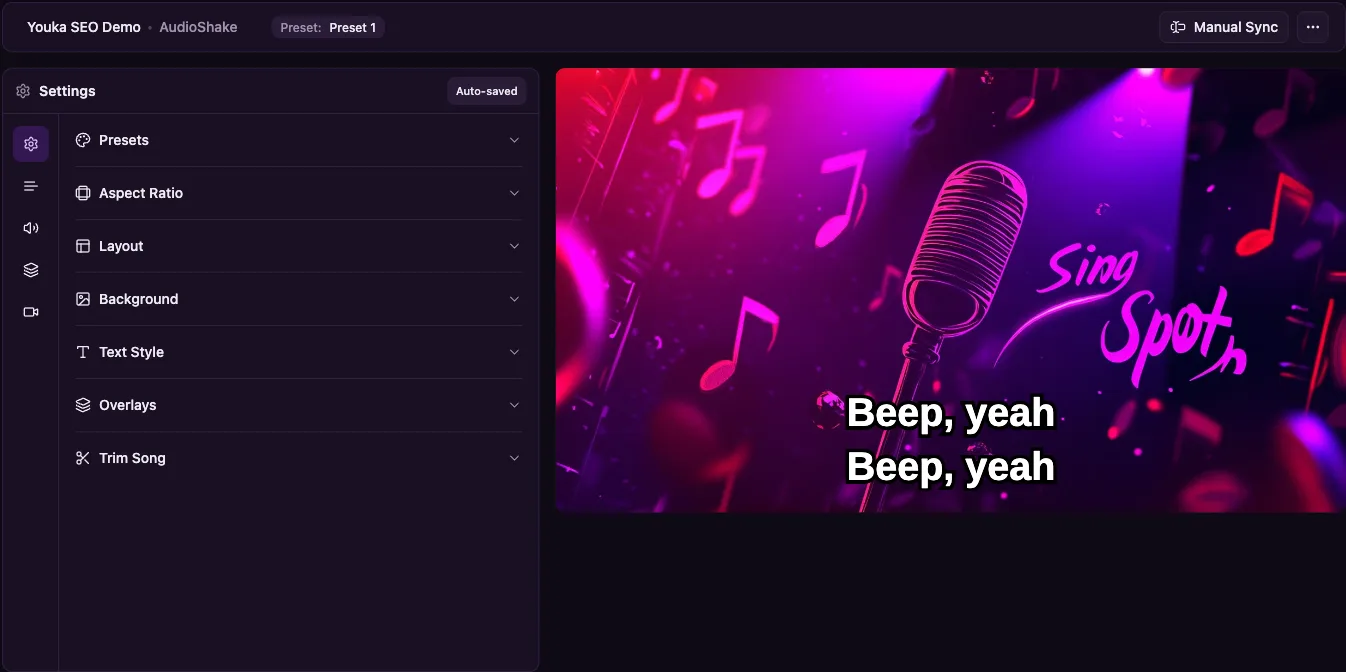
फिर फ़्रेम उस जगह के हिसाब से सेट करें जहाँ वीडियो देखा जाएगा:
| कहाँ देखा जाएगा | आस्पेक्ट रेशियो | टेक्स्ट टिप |
|---|---|---|
| YouTube, TV, प्रोजेक्टर | 16:9 | निचले तिहाई हिस्से के पास एक या दो लाइनें |
| TikTok, Instagram Reels, Shorts | 9:16 | बड़ा टेक्स्ट, ऐप के बटनों से दूर रखें |
| Instagram फ़ीड, स्क्वेयर पोस्ट | 1:1 | छोटी लाइनें, बीच में |
| पुरानी स्क्रीन, कुछ इवेंट सेटअप | 4:3 | जाँच लें कि किनारों पर कुछ कट न रहा हो |
स्टेप 5: चलती फ़ुटेज पर शब्दों को पढ़ने लायक बनाएं
असली फ़ुटेज पर टेक्स्ट पढ़ना सादे रंग पर लिखे टेक्स्ट से मुश्किल होता है, क्योंकि बैकग्राउंड हर फ़्रेम में बदलता रहता है। Text Style में:
- फ़ॉन्ट साइज़ तब तक बढ़ाएं जब तक लाइन फ़ोन के साइज़ पर आसानी से न पढ़ी जा सके
- आउटलाइन या शैडो जोड़ें ताकि सफ़ेद टेक्स्ट चमकीले फ़्रेम में भी दिखता रहे
- ऐसा हाइलाइट कलर चुनें जो अभी न गाए गए शब्दों से साफ़ अलग दिखे
- लाइनें छोटी रखें, और जो लाइन तीन पंक्तियों में टूटे उसे बाँट दें
अगर फ़ुटेज में बहुत ज़्यादा हलचल है, तो क्लिप की बजाय कोई इमेज या सादे रंग का बैकग्राउंड अक्सर पढ़ने में आसान होता है। हर फ़्रेम बचाए रखने से ज़्यादा ज़रूरी है कि शब्द पढ़े जा सकें।
स्टेप 6: गलत जगह आने वाली लाइनें ठीक करें
ड्राफ़्ट को शुरू से चलाएं और उसे वैसे ही देखें जैसे कोई दर्शक देखेगा। ज़्यादातर लाइनें पहले से ही वोकल पर बैठी होंगी। जो कुछ लाइनें सही नहीं हैं, उनके लिए Manual Sync खोलें।
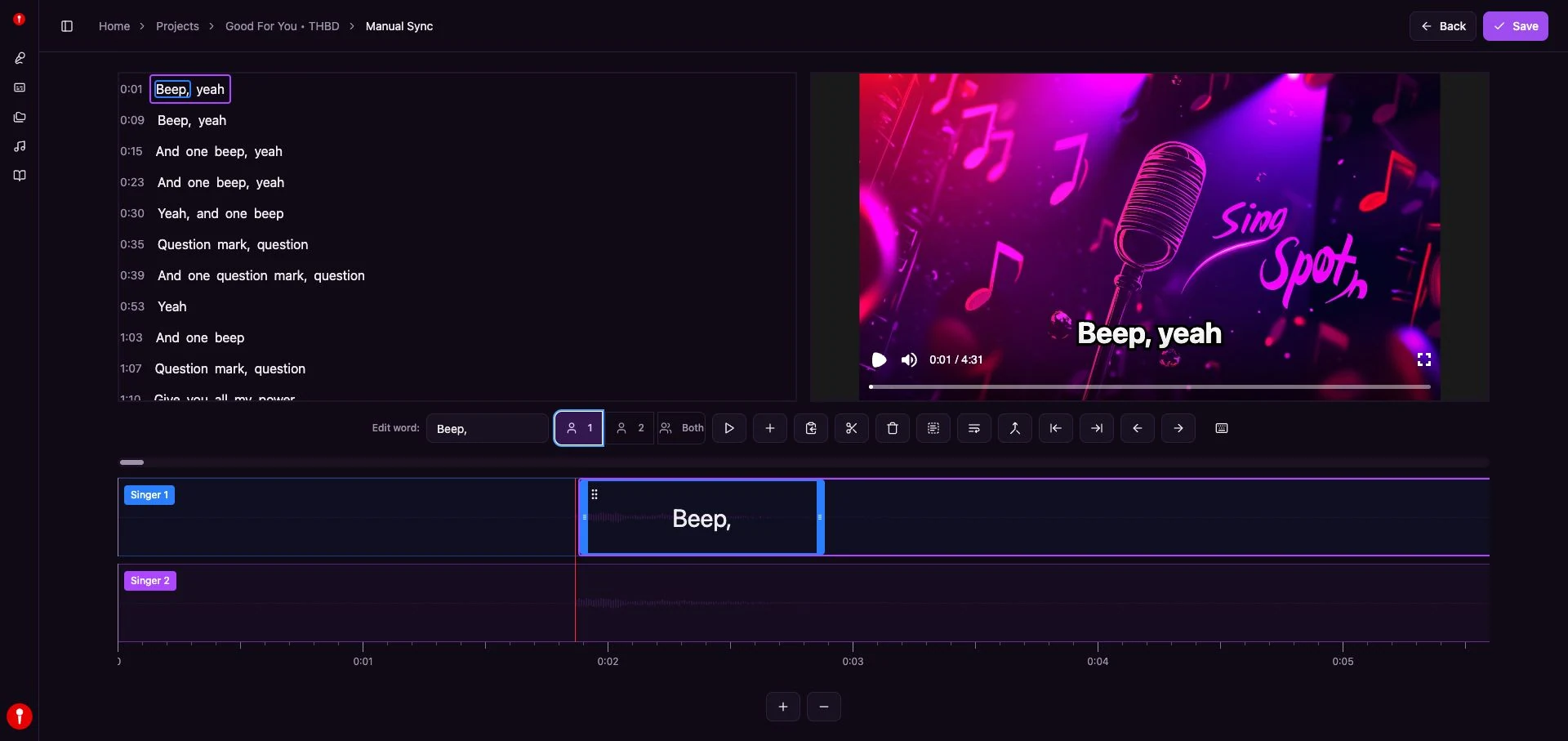
Manual Sync व्यू में लिरिक लिस्ट, वीडियो प्रीव्यू, और वर्ड टाइमलाइन एक ही स्क्रीन पर दिखते हैं। किसी शब्द पर क्लिक करें, उसे या उसके किनारों को टाइमलाइन पर खींचें, और एडिट से एक-दो सेकंड पहले से दोबारा चलाएं। पहले पूरी लाइनें ठीक करें, और अलग-अलग शब्द सिर्फ़ वहीं जहाँ दर्शक को फ़र्क दिखेगा।
| आपको क्या दिखता है | आम वजह | समाधान |
|---|---|---|
| किसी पॉइंट के बाद हर लाइन देर से आती है | टेक्स्ट में कोई अंतरा या कोरस छूट गया है | छूटी हुई लाइनें लिरिक्स में जोड़ें |
| एक लाइन जल्दी या देर से दिखती है | तेज़ फ़्रेज़ या लंबा खींचा गया सुर | उस लाइन को टाइमलाइन पर खींचें |
| शब्द इतनी तेज़ी से निकलते हैं कि पढ़े न जाएं | एक लाइन में बहुत ज़्यादा शब्द | लाइन को दो हिस्सों में बाँटें |
| गाना शुरू होने से पहले ही लिरिक्स आ जाते हैं | बोला गया इंट्रो या इंस्ट्रुमेंटल शुरुआत | पहली लाइन को असली वोकल की शुरुआत पर ले जाएं |
टाइमिंग ठीक करने के बारे में ज़्यादा जानकारी लिरिक सिंक्रोनाइज़ेशन गाइड में है।
स्टेप 7: MP4 एक्सपोर्ट करें
जब पूरी क्लिप में टाइमिंग और टेक्स्ट सही दिखें, तो एक्सपोर्ट करें। Youka 4K तक का MP4 रेंडर करता है जो YouTube, फ़ोन, TV, और सोशल ऐप्स पर चलता है। अपलोड करने या किसी इवेंट में चलाने से पहले एक्सपोर्ट की गई फ़ाइल को एक बार शुरू से आखिर तक देखें, और अगर वह किसी खास स्क्रीन या प्लेटफ़ॉर्म के लिए है तो एक्सपोर्ट सेटिंग्स चेकलिस्ट इस्तेमाल करें।
खुद लिरिक्स टाइप करना बनाम ऑटोमैटिक सिंक
| तरीका | टाइमिंग का काम | किसके लिए सबसे अच्छा |
|---|---|---|
| वीडियो एडिटर में टेक्स्ट लेयर | हर लाइन हाथ से रखनी पड़ती है | स्क्रीन पर कुछ शब्दों का टेक्स्ट, पूरा गाना नहीं |
| वीडियो एडिटर में सबटाइटल फ़ाइल (SRT) | हर लाइन की टाइमिंग हाथ से | बोलचाल वाले वीडियो, जहाँ हर लाइन में कम शब्द होते हैं |
| Youka का ऑटोमैटिक लिरिक सिंक | सिर्फ़ जाँचना और छूटी जगहें ठीक करना | पूरे गाने, जहाँ शब्द गाए गए वोकल के साथ चलते हैं |
अक्सर पूछे जाने वाले सवाल
क्या मैं वीडियो में मुफ़्त में लिरिक्स लगा सकता हूँ?
नए Youka अकाउंट को 15 मुफ़्त क्रेडिट मिलते हैं, जो किसी असली वीडियो में लिरिक्स लगाने, टाइमिंग जाँचने, और उसे एक्सपोर्ट करने के लिए काफ़ी हैं। उसके बाद ज़्यादा वीडियो के लिए आप क्रेडिट खरीदते हैं। मौजूदा प्लान के लिए प्राइसिंग देखें।
क्या Youka मेरा ओरिजिनल वीडियो रखेगा?
हाँ। स्टूडियो में प्रोजेक्ट वीडियो को बैकग्राउंड के रूप में चुनें, और लिरिक्स आपकी अपनी फ़ुटेज पर चलेंगे।
क्या मुझे वोकल हटाने होंगे?
नहीं। लिरिक वीडियो में आमतौर पर गायक की आवाज़ रहती है। वोकल हटाना सिर्फ़ कराओके वर्ज़न के लिए है, जिसमें दर्शक खुद गाता है।
अगर Youka कुछ शब्द गलत कर दे तो?
शब्द को लिरिक लिस्ट में या Manual Sync में एडिट करें। गलत शब्दों का मतलब आमतौर पर यह होता है कि पेस्ट किए गए लिरिक्स गाए गए शब्दों से अलग हैं, इसलिए पहले टेक्स्ट को रिकॉर्डिंग से मिलाकर देखें।
क्या बिना किसी वीडियो के लिरिक वीडियो बना सकते हैं?
हाँ। MP3 या किसी दूसरी ऑडियो फ़ाइल से शुरू करें और बैकग्राउंड के लिए इमेज, सादा रंग, या कोई वीडियो चुनें। वह तरीका लिरिकल वीडियो कैसे बनाएं में है।
अपनी क्लिप पर सिंक किए हुए लिरिक्स लगाने के लिए तैयार हैं? Lyric Video Maker खोलें और मुफ़्त क्रेडिट से शुरुआत करें।