So erstellst du Karaoke-Videos, die du auf dem Fernseher abspielen kannst
Erstelle TV-taugliche Karaoke-Videos mit synchronisierten Lyrics, gut lesbarem Styling, 1080p-MP4-Export und einer einfachen Pre-Party-Checkliste für die Wiedergabe auf TVs, Projektoren und bei Karaoke-Abenden zu Hause.
Ein guter Karaoke-Abend hängt von mehr ab als nur einem großen Bildschirm. Das Video braucht gut lesbare Lyrics, zuverlässiges Timing, ein sauberes Backing-Track und einen Datei- oder Bibliotheks-Workflow, der auf dem Gerät läuft, das du tatsächlich verwenden willst.
Dieser Guide zeigt, wie du Karaoke-Videos für TV, Projektor, Laptop, Klassenzimmer-Screen oder Party-Setup erstellst. Der Kern-Workflow ist einfach: Erstelle das Karaoke in Youka Online, gestalte es für Lesbarkeit aus Raumdistanz, exportiere oder speichere die fertige Version und teste sie dann auf dem echten Wiedergabe-Setup, bevor die Leute kommen.
Kurzantwort
Um ein Karaoke-Video zu erstellen, das du auf dem Fernseher abspielen kannst, erstelle das Projekt in Youka Online, synchronisiere die Lyrics, nutze große kontrastreiche Schrift, halte den Hintergrund simpel und exportiere ein 1080p MP4 oder speichere das fertige Projekt in deiner Youka-Bibliothek.
Teste das Video vor einer Party, einem Kurs oder Event auf dem tatsächlichen TV, Projektor, Lautsprecher oder Karaoke-System. Eine Datei, die auf einem Laptop gut aussieht, kann im Raum trotzdem Lyrics haben, die aus der Entfernung zu klein wirken.
Beispiel für TV-taugliche Karaoke-Ausgabe
Diese kurze Demo wurde aus Youka mit einem freigegebenen lizenzfreien Sample-Track exportiert. Sie zeigt das praktische Ziel: gut lesbare synchronisierte Lyrics, ein sauberes visuelles Layout und ein MP4-Video, das geteilt, hochgeladen oder auf einem TV oder Projektor abgespielt werden kann.
Demo-Musik: Good For You von THBD, aus Audio Library. Quelle: YouTube.
Was macht ein Karaoke-Video TV-tauglich?
TV-tauglich bedeutet nicht „schick“. Es bedeutet, dass Sänger:innen die Worte ohne Raten verfolgen können.
Nutze diese Standards:
- 1080p MP4 für breite Wiedergabe-Kompatibilität
- große Lyrics, die aus dem ganzen Raum lesbar sind
- eine oder zwei Zeilen auf dem Screen, keine dichten Lyric-Blöcke
- starker Kontrast zwischen Text und Hintergrund
- eine Kontur oder Schatten, wenn sich der Hintergrund verändert
- stabiles Timing, das Sänger:innen kurz vor jeder Phrase einen kleinen Vorlauf gibt
- einfache Hintergründe hinter lyric-lastigen Abschnitten
- genug Abstand nach unten wegen TV-Overscan und Projektor-Framing
Wenn das Video öffentlich genutzt wird, stelle außerdem sicher, dass du die Rechte am Song, an den Lyrics, an der Videoquelle, an Schriften, Hintergründen und allen Logos im finalen Export hast.
Starte mit der richtigen Quelle
Die Quelldatei beeinflusst sowohl die Klangqualität als auch das Lyric-Timing. Sauberes Studio-Audio lässt sich leichter trennen und synchronisieren als eine Live-Handyaufnahme mit Raumgeräuschen.
Gute Ausgangspunkte:
- eine MP3-, WAV-, FLAC-, M4A- oder andere gängige Audiodatei
- eine Videodatei, wenn du die Original-Visuals beibehalten willst
- eine öffentliche Video-URL in Youka Online mit der Youka Extension, wenn die Quelle unterstützt wird
- ein vorhandenes Instrumental, wenn du nur synchronisierte Lyrics brauchst
Wenn du bereits eine Songdatei hast, starte mit dem Karaoke Video Maker oder dem Online Karaoke Maker. Wenn deine Quelle eine öffentliche Video-URL ist, lies den fokussierten Guide Video-URL zu Karaoke.
Erstelle den ersten Karaoke-Entwurf
In Youka Online gibt dir der erste Entwurf die Karaoke-Struktur, bevor du die Wiedergabe-Details final polierst.
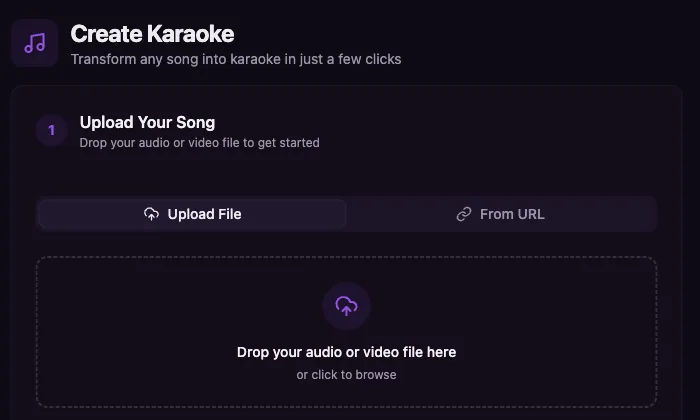
- Öffne Youka Online.
- Lade eine Audio- oder Videodatei hoch oder nutze bei Bedarf den URL-Workflow mit Extension-Unterstützung.
- Füge Lyrics ein oder lass Youka passende Lyrics finden, wenn verfügbar.
- Lass Youka die Vocals entfernen oder absenken, wenn du ein Karaoke-Instrumental möchtest.
- Lass die AI die Lyrics zum Song synchronisieren.
- Sieh dir das Ergebnis im Studio vor dem Export als Vorschau an.
Der erste Entwurf sollte dich nah heranbringen. Der finale Durchgang ist der Teil, in dem du das Video für echte Sänger:innen in einem echten Raum komfortabel machst.
Gestalte Lyrics für einen Raum, nicht für einen Laptop
Karaoke-Design muss Distanz überstehen. Eine Zeile, die auf einem Laptop stylisch aussieht, kann auf einem TV quer durchs Wohnzimmer oder auf einem Projektor in einem hellen Klassenzimmer unlesbar werden.
Achte besonders auf diese Punkte:
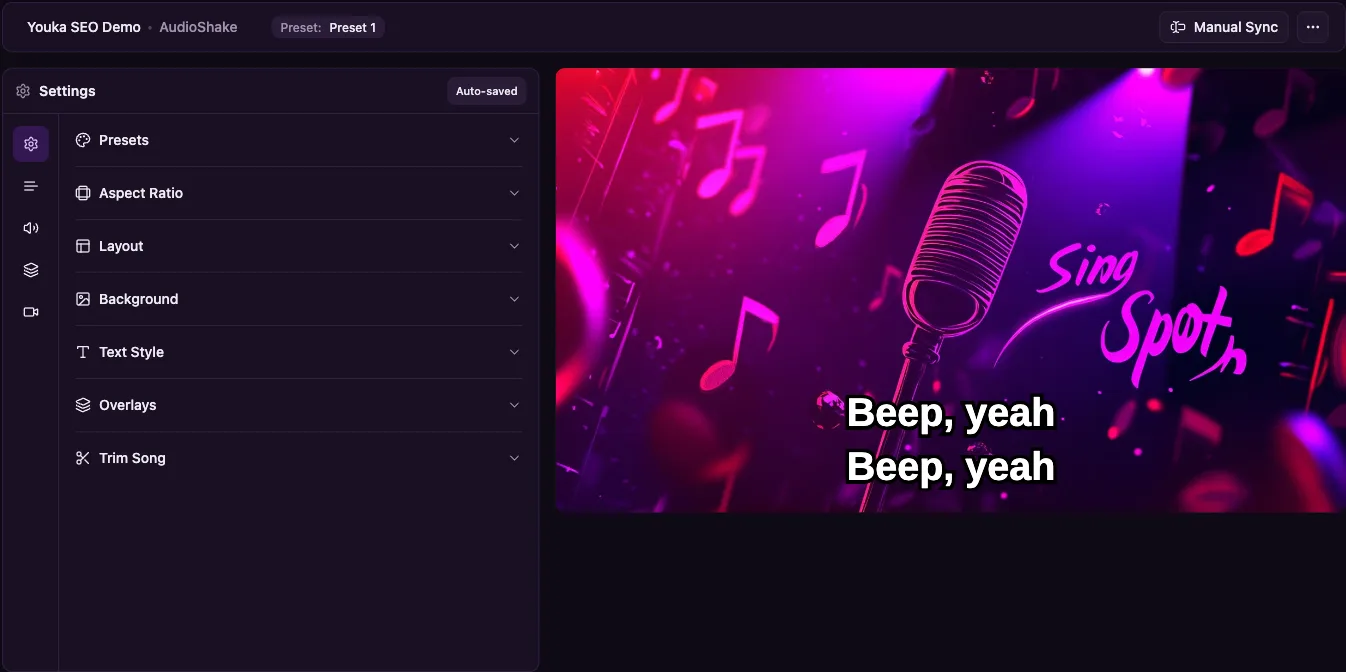
- Schriftgröße: Mach die Wörter groß genug, um sie vom weitesten Sitzplatz zu lesen.
- Zeilenlänge: Teile lange Lyrics in kürzere Phrasen.
- Kontrast: Nutze hellen Text auf dunklem Hintergrund oder dunklen Text auf hellem Hintergrund.
- Kontur: Füge eine Kontur oder einen Schatten hinzu, wenn der Hintergrund Bewegung hat.
- Position: Halte Lyrics vom unteren Rand etwas weg.
- Bewegung: Vermeide schnelle dekorative Effekte, die vom Singen ablenken.
- Timing: Lyrics sollten meist etwas früher erscheinen, bevor Sänger:innen sie brauchen.
Für den kompletten Erstellungsprozess inklusive Quellbereinigung und Timing-Fixes lies So erstellst du ein Karaoke-Video.
Exportieren, speichern oder organisieren
Wenn das Video fertig ist, wähle den Wiedergabeweg, der zum Raum passt.
| Bedarf | Bester Weg | Warum |
|---|---|---|
| Von USB, Laptop, TV oder Projektor abspielen | Exportiere ein 1080p MP4 | Eine einzelne Datei lässt sich am einfachsten testen und mitnehmen |
| Ein wiederverwendbares Song-Set aufbauen | Speichere Projekte in deiner Youka-Bibliothek | Einfacher zu organisieren für Üben, Partys und Kurse |
| Während der Wiedergabe Geräte wechseln | Nutze Library-Streaming, wo unterstützt | Praktisch, wenn Screen und Steuergerät getrennt sind |
| Vom Handy aus steuern | Nutze phone remote, wo unterstützt | Hält den Host weg vom TV oder Laptop |
| Online-, Extension- und Desktop-Flows vergleichen | Lies Youka Online vs Desktop | Hilft, das Setup mit der geringsten Reibung zu wählen |
Für einen breiteren Export-Preflight nach Zielgeräten nutze die Checkliste für Karaoke-Video-Export-Einstellungen, bevor du viele Dateien in einem Batch erstellst.
Für die meisten Karaoke-Abende zu Hause: Starte zuerst online. Du kannst die Youka Extension nutzen, wenn du eine öffentliche Video-URL oder einen unterstützten lokalen Export-Workflow brauchst, und Desktop nur dann verwenden, wenn du explizit einen nativen lokalen Workflow möchtest.
Richte TV, Projektor und Audio ein
Halte das Setup simpel: Screen für Lyrics, Lautsprecher für Musik, Mikrofone für Sänger:innen.
Bevor Gäste ankommen:
- Stelle TV oder Projektor so auf, dass Sänger:innen ihn sehen können, ohne sich vom Raum wegdrehen zu müssen.
- Spiele das exportierte MP4 oder das Library-Projekt in einem Beispielabschnitt einmal komplett durch.
- Bestätige, dass der Ton aus dem vorgesehenen Lautsprecher oder Karaoke-System kommt.
- Schließe Mikrofone erst an, wenn der Musikpfad funktioniert.
- Prüfe auf Feedback, Delay oder Audio-Ungleichgewicht.
- Stell dich ans Ende des Raums und prüfe, ob die Lyrics lesbar sind.
Geh nicht davon aus, dass jeder TV, Projektor, jede Karaoke-Maschine oder jeder Media Player Dateien gleich verarbeitet. Teste das konkrete Gerät, das du nutzen wirst.
Pre-Party-Checkliste
Nutze diese Checkliste vor einem Karaoke-Abend zu Hause, einem Kurs, einer Probe oder einem Event.
- Jeder Song hat ein fertiges Karaoke-Video oder ein gespeichertes Projekt
- Lyrics sind quer durch den Raum lesbar
- Das Timing fühlt sich singbar an, nicht nur technisch ausgerichtet
- Das MP4 läuft auf dem tatsächlichen TV, Projektor, Laptop oder Media Player
- Audio kommt aus dem richtigen Lautsprecher
- Mikrofone werden getestet, nachdem der Musikpfad funktioniert
- Backup-Songs sind bereit, falls ein Gästewunsch scheitert
- Quellenrechte sind für die beabsichtigte Nutzung geklärt
- Der Host weiß, ob exportiert, aus der Bibliothek gestreamt oder phone remote genutzt wird
Fehlerbehebung
Das Video läuft, aber der Ton kommt nicht bei den Lautsprechern an
Bestätige zuerst, dass das MP4 Audio enthält, indem du es auf einem Laptop abspielst. Prüfe dann den Eingang von TV, Projektor, Receiver oder Karaoke-System. Repariere den Musik-Wiedergabepfad, bevor du Mikrofone hinzufügst.
Die Lyrics sind auf dem TV zu klein
Erhöhe die Schriftgröße, teile lange Zeilen und prüfe die Vorschau vom weitesten Sitzplatz aus. Optimiere nicht nur für die Editor-Vorschau.
Auf dem Projektor wirken die Lyrics ausgewaschen
Nutze stärkeren Kontrast, einen dunkleren Hintergrund, eine dickere Kontur oder einen schlichteren visuellen Stil. Projektoren brauchen oft besser lesbares Styling als Laptops.
Das MP4 lässt sich auf einem Gerät nicht abspielen
Exportiere ein standardmäßiges 1080p MP4 und teste erneut. Wenn ein bestimmter TV oder eine Karaoke-Maschine weiterhin scheitert, spiele stattdessen von einem Laptop oder einem anderen zuverlässig funktionierenden Media Player ab, statt das Karaoke-Design in letzter Minute zu ändern.
Das Timing fühlt sich beim Singen zu spät an
Verschiebe wichtige Zeilen etwas nach vorne. Bei Karaoke ist Singbarkeit wichtiger als frame-genaue Ausrichtung.
Gäste wünschen Songs, die nicht bereit sind
Halte eine kleine Backup-Bibliothek bereit. Für neue Wünsche erstelle mit Youka Online den ersten Entwurf und entscheide dann, ob er für den Raum gut genug ist oder auf einen sauberen Timing-Durchgang warten sollte.
Häufig gestellte Fragen
Kann ich online ein Karaoke-Video für den TV erstellen?
Ja. Mit Youka Online kannst du im Browser ein Karaoke-Video erstellen, Lyrics und Timing bearbeiten und das Ergebnis für die Wiedergabe exportieren oder speichern.
Welches Format eignet sich am besten für die TV-Wiedergabe?
Für die meisten Setups ist 1080p MP4 der sicherste Standard. Teste die Datei immer vor dem Event auf dem tatsächlichen TV, Projektor oder Media Player.
Brauche ich eine Karaoke-Maschine?
Nicht unbedingt. Du kannst das Video auf einem TV, Projektor oder Laptop abspielen und den Ton auf Lautsprecher routen. Eine Karaoke-Maschine kann bei Mikrofonen und Mixing helfen, aber das Karaoke-Video selbst kann ein normales MP4 sein.
Kann ich YouTube oder eine andere öffentliche Video-URL verwenden?
Ja, wenn der Source-Workflow unterstützt wird. Nutze Youka Online mit der Youka Extension und folge dem Video-URL-Karaoke-Workflow.
Kann ich mein Handy als Fernbedienung nutzen?
Nutze phone remote oder Device-Streaming dort, wo dein Youka-Setup es unterstützt. Wenn du zwischen Online-, Extension- und Desktop-Workflows wählen musst, vergleiche sie in Youka Online vs Desktop.
Sollte ich exportieren oder in meiner Bibliothek speichern?
Exportiere ein MP4, wenn du eine portable Datei für TV, Projektor, Laptop oder einen Upload-Workflow brauchst. Speichere Projekte in deiner Youka-Bibliothek, wenn du Songs organisieren, später wiederverwenden oder dein Karaoke-Set über Sessions hinweg verfügbar halten willst.
Erstelle dein erstes TV-taugliches Karaoke-Video
Starte mit Youka Online, erstelle einen gut lesbaren Karaoke-Entwurf, prüfe ihn wie eine Sänger:in in der Vorschau und teste das fertige Video auf dem Screen und den Lautsprechern, die du tatsächlich verwenden wirst.
Für den fokussierten Workflow zum fertigen Video nutze den Karaoke Video Maker. Wenn du die komplette Schritt-für-Schritt-Anleitung willst, lies So erstellst du ein Karaoke-Video.