
Votre téléchargement démarre
Youka Live 1.0.17 pour macOS devrait commencer à se télécharger automatiquement.
Si cela ne démarre pas, téléchargez le DMG manuellement
Installer Youka Live
- 1
Ouvrez le DMG
Ouvrez l’image disque Youka Live téléchargée depuis votre dossier Téléchargements.
- 2
Déplacez-le vers Applications
Faites glisser Youka Live dans le dossier Applications, puis éjectez l’image disque.
- 3
Ouvrez Youka Live
Lancez l’app depuis Applications. La fenêtre de configuration de Youka Live s’ouvre automatiquement.
- 4
Terminez la configuration guidée
Sélectionnez Continue in Browser pour activer ce Mac. À votre retour, sélectionnez Enable System Audio et acceptez la demande macOS.
Terminez la configuration dans Youka Live
L’app vous guide dans l’ordre à travers Activation de l’ordinateur et Accès à l’audio système. Open Youka Live devient disponible lorsque les deux étapes sont terminées.
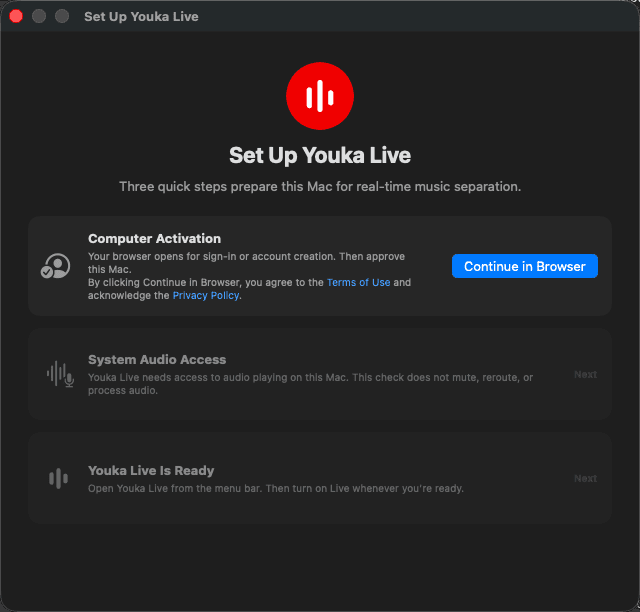
Si vous fermez la configuration avant la fin, ouvrez de nouveau Youka Live depuis Applications pour continuer.